

壁にイーサネットポートを修正する方法が機能していない
常識的には、ホーム イーサネットは Wi-Fi ワイヤレス ネットワークよりも常に高速で安定しています。だからこそ、人々は依然としてケーブルとポートを備えたイーサネットに固執しているのです。
イーサネットのパフォーマンスにもかかわらず、高速性と優れた安定性を享受できない場合があります。これは次のような場合に起こります。 壁のイーサネット ポートが機能していない。イーサネット ポートで問題が発生するとイライラしますが、心配する必要はありません。それを修正するのに高度な専門知識は必要ありません。この包括的なガイドでは、イーサネット ポートをすぐに機能させるための手順を説明します。
目次:
- クイック診断: 壁のイーサネット ポートが機能しないのはなぜですか
- ソリューション: 壁のイーサネットポートが機能しない問題を修正する方法
⭐ イーサネットを修復するツールを入手する準備はできましたか?
👉 ここで完全な製品ページをご覧ください: NF-859GT ケーブルテスター
壁のイーサネット ポートが機能しないのはなぜですか
専門家であれば、イーサネット ポートが機能しない理由を特定できます。しかし、スキルやツールがほとんどない個人にとって、これは困難です。
一般に、イーサネット ポートが機能しない理由は 4 つあります。
- 開回路: イーサネット スイッチまたはルーターから切断されています。
- 交差点: 壁の Ethernet ポートの配線が間違っています。
- 短絡: イーサネット スイッチ上の対応するポートが機能していない場合、壁にあるポートも機能しません。
- 短絡: 壁のイーサネット ポートとスイッチをケーブルで接続します。そしてどこかのケーブルが壊れているか錆びています。
あなたの場合、これらのいずれかがイーサネット ポートの不良の原因になっているかどうかをどうやって知ることができますか?いくつかの簡単な診断を読んでみましょう。
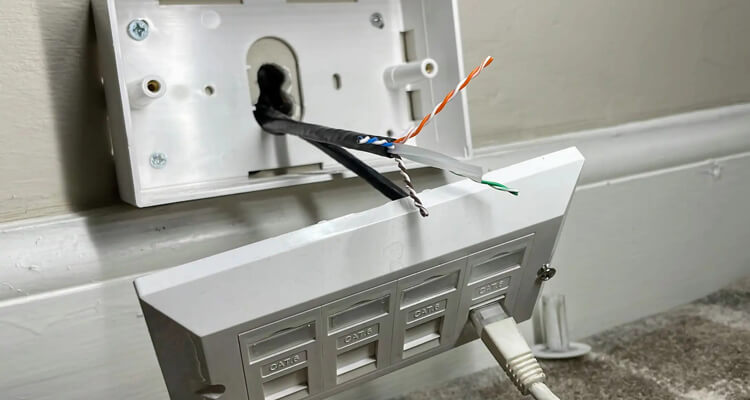
ヒント: 壁のイーサネット ポートはどのように機能するか
イーサネット ポートがどのように機能するかわからない人のために、詳しく説明しましょう。
- すべての信号は、機能しているイーサネット スイッチまたはルーターから送信されます。デバイスには複数のイーサネット ジャックがあります。
- ケーブルイーサネットを家の中で有効にするために、壁に追加のポートを取り付けます。
- 次に、ネットワーク ケーブルを使用してジャックと壁のポートを接続します。
- 次に、テレビまたはコンピューターを壁のポートに接続します。
イーサネット ポートが動作しない理由を特定する方法
イーサネット ポートの不良の本当の原因を知ることが重要です。そうしないと、正しい方法を適用して機能させることができません。以下の方法を確認して、今すぐ診断を始めてください。
ケーブル接続を確認してください
ルーターまたはスイッチを確認してください。すべてのケーブルがジャックに正しく挿入されていることを確認してください。
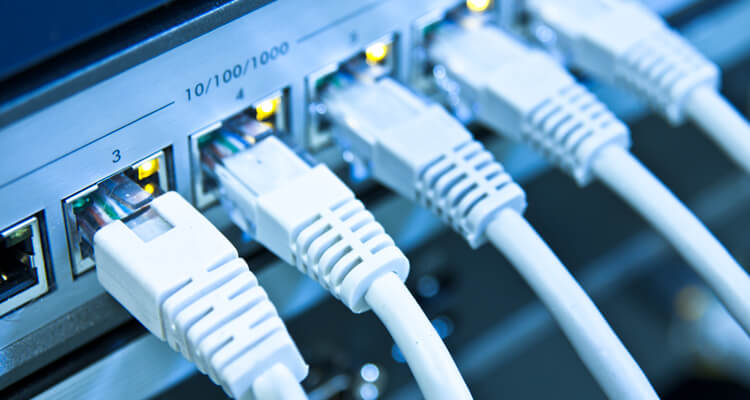
壁面ポートのケーブル配線を確認してください
壁のイーサネット ポートのキャップを外し、配線が正しいことを確認します。 (RJ45 イーサネット ケーブル配線については、T-568B および T-568A 規格を確認してください)
ケーブルの損傷を見つける
接続されたケーブルが壁の中にあるため、これは困難です。スイッチと壁のポートからプラグを抜く必要があります。壁から引き抜き、損傷がないか調べます。
別のポートまたはスイッチを試してください
ハードウェア エラーの場合は、ケーブルを別のジャックまたはスイッチ (またはルーター) に接続することでエラーを特定できます。
イーサネットおよびケーブルテスターを使用する
上記の難しい診断はすべて無視しましょう。私たち個人としては、数十ものイーサネット ポートから正しいイーサネット ポートを特定することはほとんどできません。配線規格とスイッチの機能を確認する必要があることは言うまでもありません。
しかし、イーサネットとケーブルのテスター ツールを使用すると、迅速かつ簡単な診断が可能になります。
これは、ネットワーク エンジニアがイーサネットとケーブルの検査、メンテナンス、修理に使用するものです。
初心者の方はぜひお試しください ノヤファ NF-8601S 複雑な選択プロセスをスキップします。これはユーザーフレンドリーで手頃な価格のテスター ツールです。
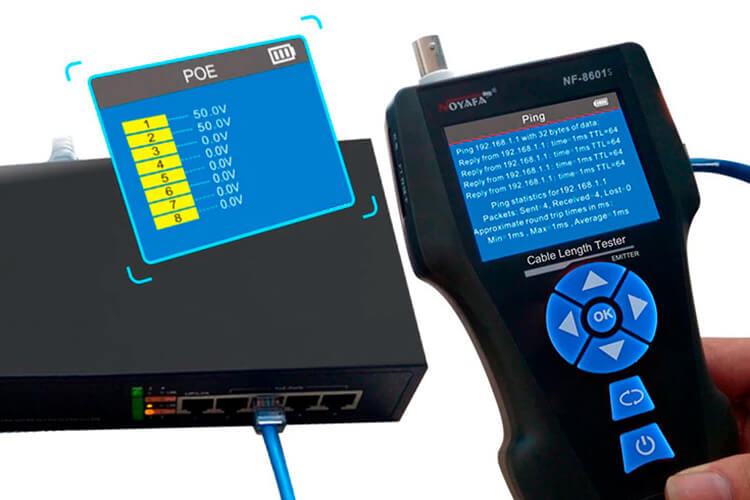
NOYAFA NF-8601S イーサネットテスターの基本情報
一流のアイコンがプロデュース - ノヤファ製造 業界では、NF-8601S は家庭やオフィスのネットワークの問題を解決するのに役立ちます。ケーブルを接続するだけで、ツールがテストを実行し、すぐに結果が得られます。
8つの機能を備えた多機能テスターツールです。
- ポートフラッシュ: ルーターまたはスイッチ上のポートを見つけます。これは、壁のイーサネット ポートがスイッチのどのジャックに対応するかを見つけるのに役立ちます。
- マッピング: ケーブルの導通をチェックします。初心者は、NF-8601S にケーブルを接続してテストできます。壁からケーブルを引き出す必要はありません。
- スキャン: バンドルまたは別の部屋から目的のネットワーク ケーブルを見つけます。ポートがイーサネット スイッチに接続されていない場合、この機能は紛失したケーブルを見つけるのに役立ちます。
- TDRメーター: ケーブルの長さを測定し、断線の位置を表示します。ケーブルが破損した場合、そのパラメータを取得して、交換用の新しい適切なケーブルを購入できます。
- PoE および Ping テスト: イーサネット ジャックの情報とステータスを識別します。これはまさに、バグのあるイーサネット ポートまたはスイッチを特定するのに役立つ機能です。
ここで、NF-8601S を使用して、動作していない壁のイーサネット ポートを診断することがいかに迅速かつ簡単であるかを説明します。
NF-8601S を使用して壁のイーサネット ポートをテストする
ステップ1: イーサネットスイッチを確認してください
まず、イーサネット スイッチが正常に動作することを確認しましょう。
NF-8601Sを起動します。 RJ45 ネットワーク ケーブル (パッケージ内にあります) を NF-8601S エミッター デバイスの PoE/Ping ジャックに差し込みます。
ケーブルの反対側をスイッチのランダム ジャックに接続します。を実行します。 ピン テスト。 NF-8601S がすぐにお知らせします。 IPアドレス, 速度、およびこのイーサネット ジャックのその他の情報。

を見た場合は、 エラー 画面にサインをして、 このジャックはバグっている.
スイッチのすべてのジャックに対してこのプロセスを繰り返します。すべてのイーサネット ジャックが機能していることを確認します。
ステップ2:接続を確認してください
壁面ポートがイーサネット スイッチに接続されているかどうかを確認してみましょう。
RJ45 ケーブルを壁のポートと NF-8601S の PoE/Ping ジャックに接続します。を実行します。 ポートフラッシュ モード。 NF-8601S の画面に点滅するライトが表示されます。スイッチに移動し、同じ光を発するポートを見つけます。光の色と周波数でわかります。
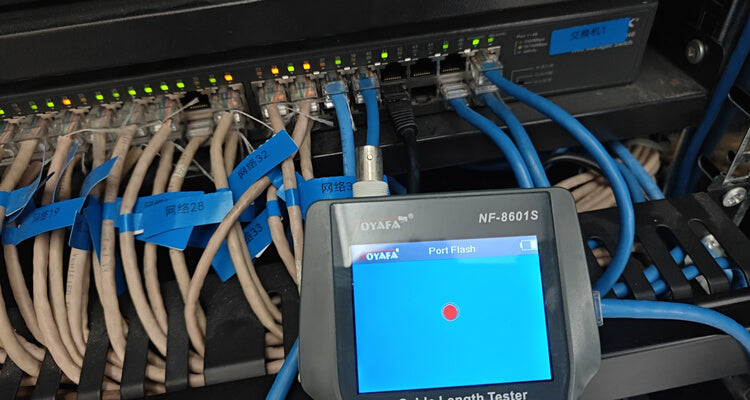
ライトが点滅していない場合は、次の 2 つの状況が考えられます。
ケーブルが接続されていません。
ケーブルに問題があるか、断線または配線が間違っています。
ステップ3: 目的のケーブルを検索します。
スイッチの周囲で切断されたネットワーク ケーブルがないか探します。ある場合は、ジャックに差し込みます。ネットワーク ケーブルが複数ある場合は、次のことを試してください。
RJ45 ケーブルは壁のポートに接続したままにしてください。もう一方の端を PoE/Ping ジャックから NF-8601S の RJ45 スキャン ジャックに接続します。
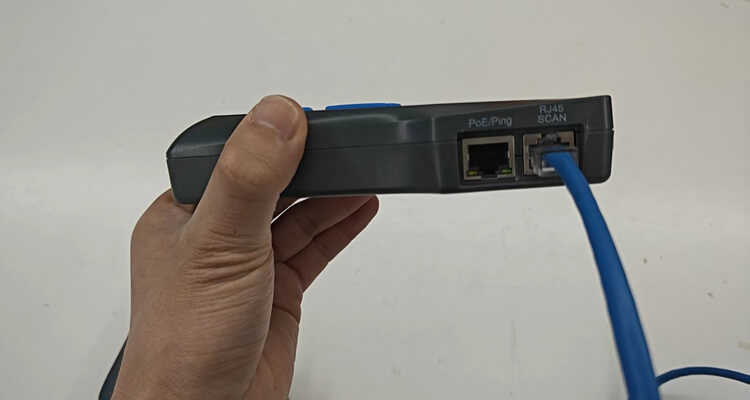
受信機を取り出して電源を入れます。プローブをスイッチ周囲の切断されたケーブルに当てます。ビープ音が鳴った場合、これがターゲット ケーブルです。イーサネットスイッチに接続します。
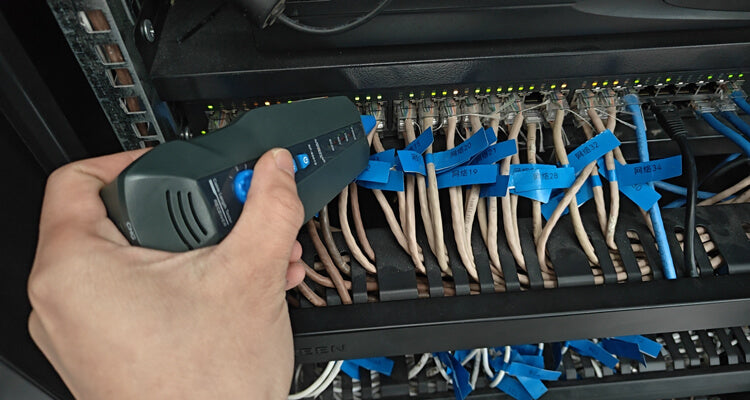
どのケーブルからもトナーのビープ音が鳴らない場合は、次の 2 つの可能性が考えられます。
- ケーブルが機能していません。
- 壁のポートが正しく配線されていません。
ステップ4: 壁ポートの配線を確認してください
壁のイーサネット ポートのキャップを外してネジを外し、内部を露出させます。
ここでは 2 つのケースを示します。
- ワイヤーはありません。
- 配線が間違っています。
ネットワークを設置する際、エンジニアはワイヤをポートに取り付けるのを忘れる可能性があります。または、作業手順に従ってケーブルを配線したためにポートが機能しなくなった可能性があります。
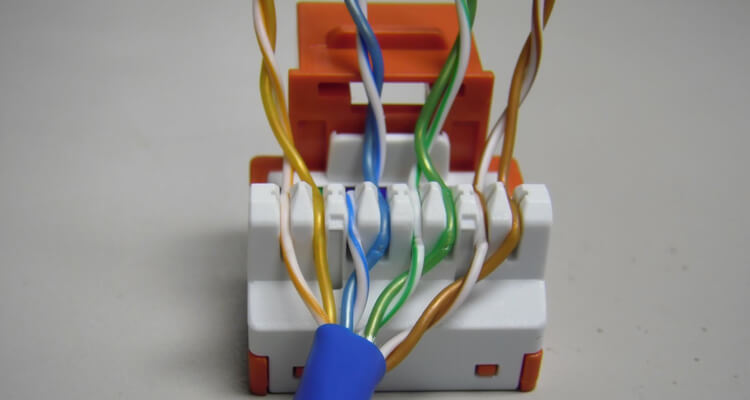
ステップ5: ケーブルのテストと測定
配線がある場合は配線を引き出し、もう一方の端をNF-8601Sリモートに接続します。 RJ45 ケーブルを使用してエミッター デバイスをポートに接続します。
配線マップを実行して、配線に問題があるかどうかを確認します。次に、NF-8601S は、このケーブルにショート、オープン、クロス、またはスプリット エラーがあるかどうかを通知します。

次に、長さの測定を実行して、エラーの場所を確認します。さらに重要なのは、このケーブルの長さを把握し、交換用に新しいケーブルを購入することです。
まとめ:
上記の手順からすると複雑に見えるかもしれません。ただし、手順に従えば、数分で原因を特定できます。運が良ければ、すべての手順を実行する必要はありません。
さあ、NF-8601S を入手して、ホーム イーサネット ポートを簡単に診断してください。
壁のイーサネットポートが機能しない問題を修正する方法
難しい部分は終わりました。原因が判明したら、このイーサネット ポートを機能させる方法は簡単です。
方法 1: 別のイーサネット ジャックまたはスイッチに適用する
イーサネット ジャックがスイッチで機能していない場合は、ケーブルを別の有効なジャックに差し込みます。
ただし、イーサネット デバイス全体が機能しなくなった場合は、新しいものを購入した方がよいでしょう。
方法 2: ケーブルを接続する
イーサネットスイッチにケーブルが挿されていない場合の方法は簡単です。ケーブルをデバイスのイーサネット ジャックに差し込みます。ウォールポートは機能します。
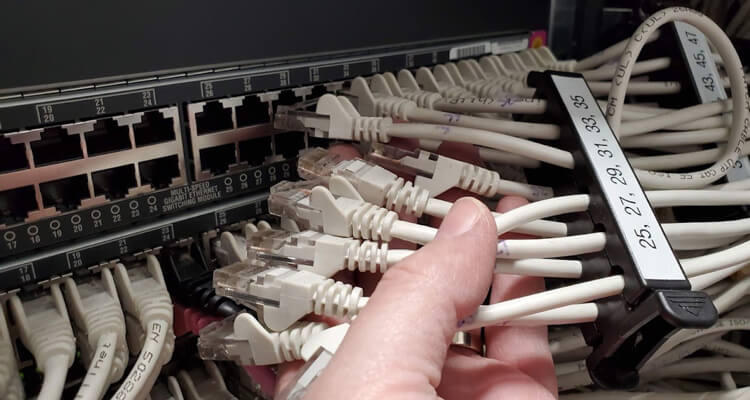
方法 3: 壊れたネットワーク ケーブルを交換する
誤配線やケーブルの損傷がある場合は、再配線せずにケーブルを交換してください。
特に知識がゼロの場合、再配線は非常に困難です。それでも、試してみたい場合は、次のことを試してください。
ジャックとポートからケーブルを取り外します。
状況 1: 壊れたネットワーク ケーブルを修復する
ケーブルが破損している場合は、ブレークポイントを見つけます。ケーブルをスポットから半分に分離します。次に、両端の絶縁体を取り外します。 8本の細いワイヤーが両端に現れます。

引き続き 16 本のワイヤの絶縁体を取り外します。
同じ色のコーティングを施した2本のワイヤーを一緒に撚り合わせます。これを8回繰り返します。すべてのワイヤーはしっかりと接続されています。
撚り線の各ペアを絶縁テープで包みます。
ケーブルを元に戻します。
状況 2:
ケーブルが交差している場合は、壁のイーサネット ポートのキャップを外します。ワイヤーが現れます。今すぐ順序を再調整する必要があります。
T568A と T868B という 2 つのイーサネット規格には 2 つの注文があります。 NF-8601S を使用して、ルーターまたはスイッチで PoE テストを実行します。 1秒で基準が分かります。
|
ピン |
T568A |
T568B |
|
1 |
ホワイト/グリーン |
ホワイト/オレンジ |
|
2 |
緑 |
オレンジ色 |
|
3 |
ホワイト/オレンジ |
ホワイト/グリーン |
|
4 |
青 |
青 |
|
5 |
ホワイト/ブルー |
ホワイト/ブルー |
|
6 |
オレンジ色 |
緑 |
|
7 |
ホワイト/ブラウン |
ホワイト/ブラウン |
|
8 |
茶色の |
茶色の |
電線は正しい順序でピンにしっかりと取り付けてください。キャップを元に戻します。

究極のヒント: 専門家を雇う
費用はかかりますが、100%効率的で簡単です。
壁のイーサネット ポートの不良の原因が判明したとしても、解決策は難しい場合があります。特に、ネットワーク ケーブルを交換したり、ポートを再マッピングする必要がある場合に最適です。
ただし、予約をした後、技術担当者が修理のためにあなたのところに来るまでに 1 ~ 2 日かかる場合があります。しかし、それは多くの労力を節約します。


