

Что такое хорошая температура процессора? Руководство, чтобы держать процессор прохладным
Температура процессора имеет значение. Он указывает на состояние здоровья устройства.
В этой статье мы расскажем о хороших и плохих температурах процессора. Кроме того, мы предлагаем решения для проверки и снижения температуры вашего процессора. Давайте вместе отправимся в это крутое путешествие!
Содержание:
- Часть 1: Что такое хорошая температура процессора
- Часть 2: Как проверить температуру процессора
- Часть 3: Почему мой процессор слишком горячий
- Часть 4: Как охладить процессор

Ручной тепловизор NF-526E (HD)
💡 Тепловизор профессионального уровня для определения температуры процессора.
📸 ИК-разрешение 256×192 | Широкий угол обзора 55°×83° | Тепловой дисплей высокой четкости.
Идеально подходит для электрических систем, анализа HVAC и промышленного обслуживания.
Часть 1. Что такое хорошая температура процессора
ЦП — это двигатель компьютера. Как и любой двигатель, он производит тепло. Чтобы обеспечить его правильную работу, ключевым моментом является поддержание хорошей рабочей температуры.
Что такое хорошая и нормальная температура процессора?
Как правило, процессор должен работать на От 30°C (86°F) до 40°C (104°F) когда простаивает и находится под легкое использование.
Как мы определяем использование света?
Загрузка ЦП от 1% до 10% означает легкое использование.
Откройте диспетчер задач на вашем компьютере с Windows. Закройте все или некоторые работающие сторонние программы. Перейдите на вкладку «Производительность», чтобы проверить, не превышает ли загрузка вашего ЦП 10%.
Подождите некоторое время, пока температура не стабилизируется, и проверьте значение.
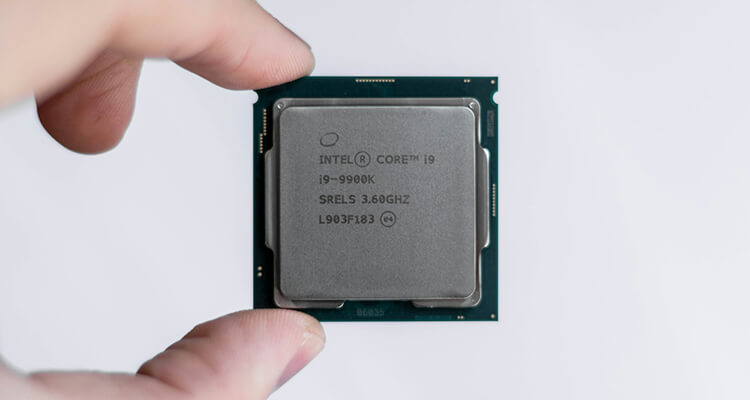
Средняя температура процессора
Такие факторы, как тип процессора, решения для охлаждения и температура окружающей среды, влияют на идеальную температуру вашего процессора.
В обычный день диапазон температур от 30°С до 40°С (от 86°F до 104°F) на холостом ходу и от 60°С до 70°С (от 140°F до 158°F) под нагрузкой – обычное дело.
Для работы процессору необходимо электричество. Когда задачи легкие, требуется немного энергии, чтобы все сделать. Когда задачи увеличиваются и становятся сложнее, процессору требуется больше мощности для их выполнения.
Безопасная температура процессора
Беспокоитесь, что ваш процессор перейдет в режим отказа? Не бойтесь! Большинство современных процессоров рассчитаны на работу при температурах до 80°С (176 °Ф), не вспотев.
Однако поддерживать температуру процессора выше этого порога всегда разумно для оптимальной производительности и долговечности.
Насколько жарко или слишком жарко для процессора?
Теперь поговорим о красных флажках.
Если температура вашего процессора постоянно превышает 80°C (176°Ф), пора действовать. Длительное воздействие высоких температур может привести к проблемам с производительностью и даже к потенциальному долгосрочному повреждению.
Итак, как геймеру, вам лучше время от времени контролировать температуру процессора. Следите за тем, чтобы он всегда был в наилучшем состоянии. Благодаря этому вы получите хороший игровой опыт.
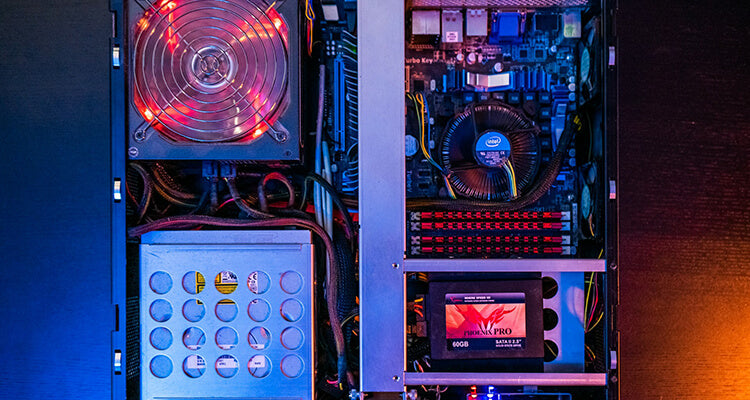
Хорошая температура процессора во время игр/стриминга
При большой нагрузке, например, при игре в видеоигры, редактировании видео или потоковом вещании, температура может подняться до 70°С (158°Ф) до 80°С (176°Ф). Эта температура безопасна и на 100% нормальна.
Во время этих пиков температура не должна превышать 90°С (194°Ф). Любые более высокие температуры могут сократить срок службы вашего процессора или привести к немедленному повреждению.
В двух словах
- Хорошая температура процессора: от 30°C до 40°C (от 86°F до 104°F) при загрузке ЦП 10%.
- Безопасная температура процессора: ниже 80°C (176°F)
- Опасная температура процессора: выше 80°C (176°F)
Если температура вашего процессора ниже или равна 80°C (176°F), не беспокойтесь. Ваш процессор здоров.
Даже если он превысит этот предел один или два раза, это все равно приемлемо. Особенно, когда вы одновременно выполняете несколько ресурсоемких задач. Однако, если в вашем процессоре несколько раз наблюдается повышение температуры, примите меры.
Часть 2. Как проверить температуру процессора
Получение информации о температуре вашего процессора — это превентивный шаг к предотвращению перегрева. Существует несколько способов проверить температуру вашего процессора. Мы можем воспользоваться помощью утилиты Windows, стороннего программного обеспечения и инфракрасного термометра.
Способ 1: проверьте температуру процессора с помощью BIOS
BIOS, встроенная утилита Windows для проверки состояния прошивки, оборудования и программного обеспечения, может сообщить нам температуру вашего процессора.
Шаг 1:
Перезагрузите компьютер. На стартовом экране нажмите клавиши F2 и DELETE на клавиатуре, чтобы загрузить BIOS.
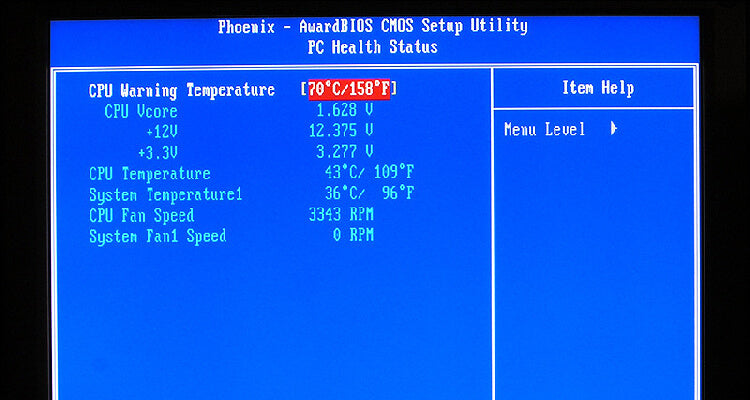
Шаг 2:
Используйте клавиши «Вверх» и «Вниз», чтобы найти опцию «Состояние ПК» или «Расширенная настройка». Нажмите Enter, чтобы просмотреть температуру процессора.
Совет:
Клавиши для входа в настройки BIOS различаются в зависимости от производителя, модели и версии ПК. Перейдите на официальный сайт производителя вашего ПК и найдите комбинацию.
Хотя BIOS бесплатен, он не идеален для проверки температуры CPG. Мы не можем каждый раз перезагружать компьютер. При перезагрузке компьютера после интенсивного использования температура процессора может снизиться. Однако BIOS не может сообщить вам пиковую температуру.
Способ 2. Используйте программное обеспечение для мониторинга температуры процессора.
Некоторое стороннее программное обеспечение для мониторинга ЦП доступно в Интернете.
Возьмем, к примеру, Core Temp. Это бесплатно и просто в использовании. Загрузите его на свою Windows и начните проверять температуру процессора.
Обратите внимание, что программа мониторинга ЦП также использует ресурсы ЦП. Это означает, что если вашему процессору сложно обрабатывать видеоигру, дополнительная задача мониторинга может его сломать.
Чтобы обеспечить более точные измерения, приобретите легкую и наименее требовательную программу тестера.
Способ 3. Проверьте температуру процессора с помощью инфракрасного термометра.
Инфракрасный термометр — самый быстрый и простой способ узнать температуру процессора. Он измеряет температуру, улавливая и анализируя тепловое излучение объектов.
По сравнению с программными методами термометр имеет больше преимуществ.
- Большинство инфракрасных термометров поддерживают сохранение данных. Вы можете измерять температуру процессора каждые несколько минут, чтобы контролировать его производительность во время игры.
- Никогда не увеличивайте загрузку процессора, чтобы повлиять на температуру. Измеряет температуру процессора в режиме реального времени без задержки.
- Никаких сложных настроек и шагов. Работает для любой марки, версии и модели.
Совет: Как выбрать ИК-термометр
У нас есть два варианта: ИК термометр или тепловизионный пистолет.
Проверьте температуру процессора с помощью портативного ИК-термометра.
Инфракрасный температурный пистолет, например NF-HT650C — достойный выбор для простого и точного мониторинга температуры процессора.
- Одно нажатие, работа одной рукой
- Точность более 98%
- Измеряет от -50°C до 800°C (от -58°F до 1472°F)
С NF-HT650C, мы можем увидеть состояние процессора в секундах.
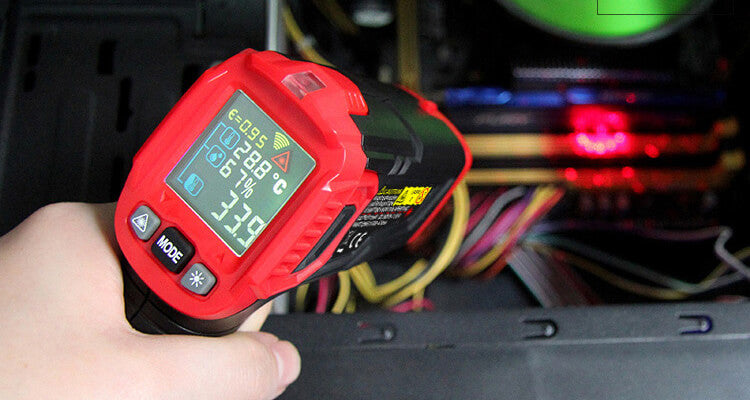
Проверьте температуру процессора с помощью ИК-пистолета.
Тепловизионный пистолет является улучшенной версией обычного ИК-термометра. По сравнению с цифровым дисплеем термометра, ИК-сканер отображает живые изображения.
Кроме того, НФ-521С поддерживает запись видео. Таким образом, вы можете записывать состояние процессора во время игры или прямой трансляции. Проанализируйте видео позже и посмотрите, как работает процессор. Сравните пиковую температуру и ваши впечатления от игры или потоковой передачи. Посмотрите, нужно ли вам обновление.
Возьмем, к примеру, NOYAFA NF-521S. Эта портативная ИК-камера измеряет и отображает температуру каждого снятого изображения. Между тем, он выделит горячие и холодные области. Вы можете заметить разницу с первого взгляда.
С его помощью легко определить температуру процессора и других деталей внутри корпуса ПК. Производительность системы охлаждения и графического процессора теперь видна.

Часть 3. Почему мой процессор слишком горячий
Процессор может перегреваться по ряду причин, вот примеры:
Пыльные компоненты
Одной из распространенных причин является скопившаяся пыль на компонентах. Это может заблокировать вентиляторы и воздушные пути, ограничивая поток воздуха, необходимый для охлаждения процессора.
Недостаточное охлаждение/плохая вентиляция корпуса
Недостаточные или неисправные системы охлаждения, включая вентиляторы или радиаторы, могут привести к плохому рассеиванию тепла.
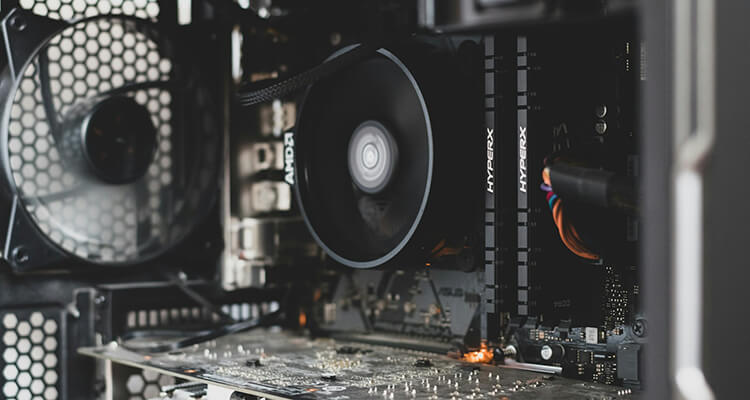
Кроме того, удалите термопасту, если вы ее нанесли, чтобы облегчить передачу тепла от процессора к кулеру при сборке машины. Со временем оно теряет эффективность и приведет к негативному эффекту.
Разгон
Задачи с высокой интенсивностью требуют большего от процессора, который, в свою очередь, выделяет больше тепла. Разгон выводит процессор за пределы стандартных условий эксплуатации, увеличивая тепловыделение.
Часть 4. Как охладить процессор
Перегретый процессор требует немедленного внимания и ухода. Прежде чем процессору будет нанесен непоправимый ущерб, давайте примем меры по его охлаждению.
Способ 1: Усиление системы охлаждения
Первый шаг — убедиться, что охлаждение вашей системы соответствует поставленной задаче.
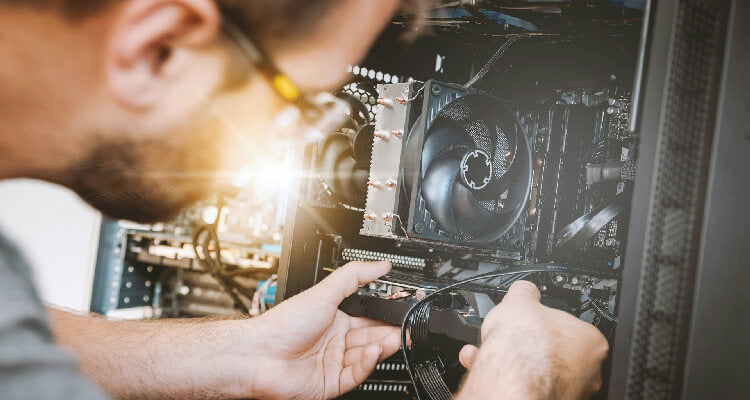
- Очистка пыли внутри компьютера, особенно вентиляторов и радиаторов.
- Повторное нанесение качественной термопасты между процессором и его кулером может значительно улучшить теплообмен.
- Поможет переход на более совершенную систему охлаждения, например, на высококачественную систему воздушного или жидкостного охлаждения. Особенно для высокопроизводительных процессоров или сценариев разгона.
- Кроме того, может помочь улучшение воздушного потока внутри корпуса. Переставьте внутренние компоненты или добавьте больше или лучше расположенных вентиляторов.
Способ 2: Держите комнату прохладной
Работа компьютера в жарком помещении наверняка приведет к перегреву процессора. Ситуация становится еще хуже, когда тяжелая миссия находится в бегах.
Самый простой способ в этом случае — включить кондиционер. Пусть это охладит комнату.
Способ 3: избегайте начинать невыносимые миссии
Избегайте одновременного запуска нескольких ресурсоемких программ, таких как сложные видеоигры, воспроизведение музыки и прямые трансляции. Выйдите из других менее важных задач.
Ограничьте продолжительность высокоинтенсивных задач. Убедитесь, что программное обеспечение и прошивка обновлены.
Способ 4: обновить процессор
Если вам необходимы игры или прямая трансляция, давайте обновим центральный процессор.
Внимание:
Если вы используете Mac, заменить процессор внутри невозможно. Единственный вариант – купить новую модель.
Посетите официальный сайт игровой компании. Посмотрите, что они рекомендуют для лучшего игрового процесса.
Также не забудьте проверить совместимость с материнской платой.
Подведение итогов:
Очень важно следить за температурой вашего процессора, особенно если вы обнаружите, что компьютер тормозит. Регулярно контролируйте температуру и состояние процессора.


