

O que é uma boa temperatura de CPU? Um guia para manter seu processador resfriado
A temperatura da CPU é importante. Indica o estado de saúde da unidade.
Neste artigo, revelaremos temperaturas boas e ruins da CPU. Além disso, fornecemos soluções para verificar e diminuir a temperatura da sua CPU. Vamos embarcar nessa jornada legal juntos!
Tabela de conteúdo:
- Parte 1: O que é uma boa temperatura da CPU
- Parte 2: Como verificar a temperatura da CPU
- Parte 3: Por que minha CPU também está Hot
- Parte 4: Como resfriar a CPU

Finalizador térmico portátil NF-526E (HD)
💡 Termovisor de nível profissional para detectar a temperatura da CPU.
📸 Resolução IR 256×192 | Amplo campo de visão de 55°×83° | Display térmico de alta definição.
Perfeito para sistemas elétricos, análise HVAC e manutenção industrial.
Parte 1: O que é uma boa temperatura da CPU
A CPU é o motor de um computador. Como qualquer motor, produz calor. Para garantir que esteja funcionando bem, é fundamental manter uma boa temperatura operacional.
O que é uma temperatura de CPU boa e normal?
Geralmente, uma CPU deve funcionar a 30°C (86°F) a 40°C (104°F) quando inativa e sob uso leve.
Como definimos o uso leve?
Um uso de CPU de 1% a 10% significa uso leve.
Abra o Gerenciador de Tarefas em seu computador Windows. Encerre todos ou alguns programas de terceiros em funcionamento. Clique na guia Desempenho para ver se o uso da CPU está abaixo de 10%.
Espere um pouco até que a temperatura esteja estável e verifique o valor.
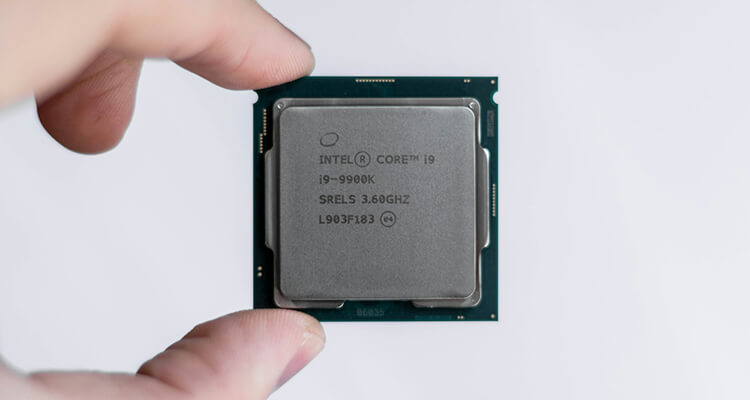
Temperatura média da CPU
Fatores como o tipo de CPU, soluções de resfriamento e temperatura ambiente afetam a temperatura ideal do seu processador.
Em um dia normal, uma faixa de temperatura de 30°C a 40°C (86°F a 104°F) em marcha lenta e 60°C a 70°C (140°F a 158°F) sob carga é comum.
Uma CPU precisa de eletricidade para funcionar. Quando as tarefas são fáceis, é necessário um pouco de energia para realizar tudo. À medida que as tarefas aumentam e ficam mais difíceis, a CPU precisa de mais energia para lidar com elas.
Temperatura segura da CPU
Preocupado com a possibilidade de sua CPU entrar no modo de fusão? Não tenha medo! A maioria dos processadores modernos são projetados para lidar com temperaturas de até 80 ° C (176 °F) sem suar muito. sobre sinais de alerta.
No entanto, manter sua CPU mais fria que esse limite é sempre aconselhável para obter desempenho e longevidade ideais.
Quão quente é muito quente para uma CPU?
Agora, vamos falar sobre bandeiras vermelhas.
Se a temperatura da sua CPU consistentemente ultrapassar 80°C (176°F), é hora de agir. A exposição prolongada a altas temperaturas pode levar a problemas de desempenho e até mesmo danos potenciais a longo prazo.
Portanto, como jogador, é melhor monitorar a temperatura da CPU de vez em quando. Certifique-se de que esteja sempre nas melhores condições. Você terá uma boa experiência de jogo ao fazer isso.
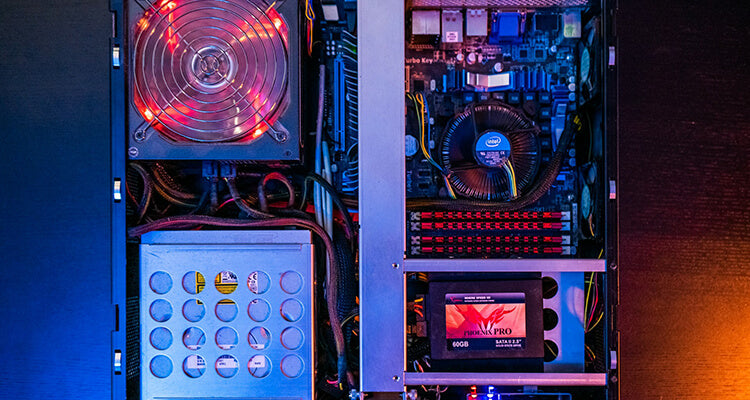
Boa temperatura da CPU durante jogos/streaming
Sob carga pesada, como ao jogar videogame, editar vídeo ou transmissão ao vivo, as temperaturas podem subir de 70°C (158°F) para 80°C (176°F). Esta temperatura é segura e 100% normal.
Durante esses picos, as temperaturas não devem exceder 90°C (194°F). Quaisquer temperaturas mais altas podem reduzir a longevidade de sua CPU ou causar danos imediatos.
Em poucas palavras
- Boa temperatura da CPU: 30°C a 40°C (86°F a 104°F) para 10% de uso da CPU.
- Temperatura segura da CPU: abaixo de 80°C (176 °F)
- Temperatura perigosa da CPU: acima de 80°C (176 °F)
Contanto que a temperatura da CPU seja inferior ou igual a 80°C (176 °F), não se preocupe. Seu processador está íntegro.
Mesmo que ultrapasse esse limite uma ou duas vezes, ainda é aceitável. Especialmente quando você executa várias tarefas exigentes nesse meio tempo. No entanto, se ocorrer uma temperatura mais alta em sua CPU várias vezes, tome medidas.
Parte 2: Como verificar a temperatura da CPU
Manter-se informado sobre a temperatura da CPU é uma etapa proativa para evitar o superaquecimento. Existem vários métodos para verificar a temperatura da sua CPU. Podemos usar a ajuda do utilitário Windows, software de terceiros e um dispositivo termômetro infravermelho.
Método 1: Verifique a temperatura da CPU com BIOS
BIOS, um utilitário integrado do Windows para verificar o status do firmware, hardware e software, pode nos informar a temperatura da sua CPU.
Etapa 1:
Reinicie o PC. Na tela de inicialização, pressione as teclas F2 e Delete no teclado para inicializar o BIOS.
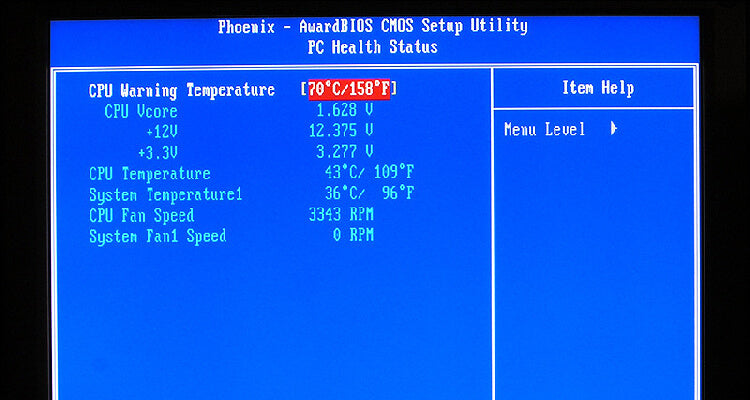
Etapa 2:
Use as teclas para cima e para baixo para localizar a opção “Status do PC” ou “Configuração avançada”. Pressione Enter para ver a temperatura da CPU.
Dica:
As chaves para entrar na configuração do BIOS variam de acordo com o fabricante, modelo e versão do PC. Acesse o site oficial do fabricante do seu PC e procure a combinação.
Embora o BIOS seja gratuito, isso não é ideal para verificar a temperatura do CPG. Não podemos reiniciar o PC todas as vezes. Ao reiniciar o PC após uso massivo, a temperatura da CPU pode diminuir. Porém, o BIOS não pode informar a temperatura de pico.
Método 2: Use software de monitoramento de temperatura da CPU
Algum software de monitoramento de CPU de terceiros está disponível online.
Tome o Core Temp como exemplo. É gratuito e fácil de usar. Baixe-o no seu Windows e comece a verificar a temperatura da CPU.
Observe que um programa de monitoramento de CPU também usa recursos da CPU. Isso significa que se sua CPU estiver tendo dificuldades para processar um videogame, uma tarefa de monitoramento extra pode quebrá-la.
Para garantir uma medição mais precisa, obtenha um programa de teste leve e menos exigente.
Método 3: Verifique a temperatura da CPU com um termômetro infravermelho
Um termômetro infravermelho é o método mais rápido e fácil de ver a temperatura da CPU. Ele mede as temperaturas capturando e analisando a radiação térmica dos objetos.
Em comparação com os métodos de software, um termômetro traz mais benefícios.
- A maioria dos termômetros infravermelhos suporta economia de dados. Você pode medir a temperatura da CPU a cada poucos minutos para monitorar seu desempenho durante o jogo.
- Nunca aumente o uso da CPU para afetar a temperatura. Mede a temperatura da CPU em tempo real sem demora.
- Sem configurações e etapas complexas. Funciona para todas as marcas, versões e modelos.
Dica: como escolher um termômetro infravermelho
Temos duas opções: um termômetro IR ou uma pistola de imagem térmica pistola de imagem térmica.
Verifique a temperatura da CPU com um termômetro IR portátil
Uma pistola de temperatura IR como NF-HT650C é uma escolha decente para monitoramento simples e preciso da temperatura da CPU.
- Pressione uma única vez, com uma mão operação
- Mais de 98% de precisão
- Mede de -50°C a 800°C(-58°F a 1472°F)
Com NF-HT650C, podemos ver o status da CPU em segundos.
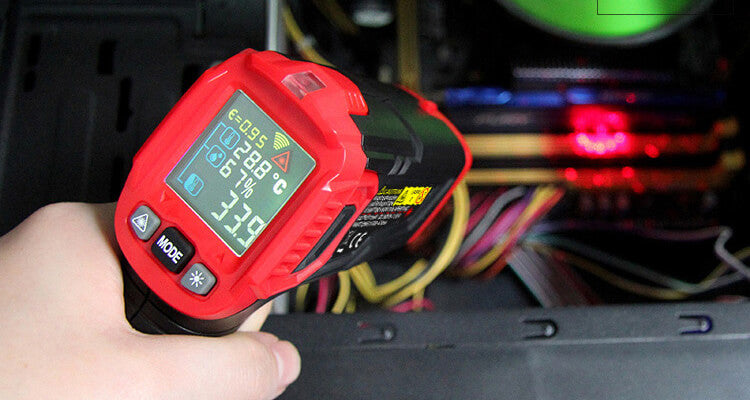
Verifique a temperatura da CPU com uma pistola de imagem infravermelha
A pistola de imagem térmica é a versão superior de um termômetro infravermelho comum. Em comparação com a exibição de números puros de um termômetro, um gerador de imagens IR exibe imagens ao vivo.
Além disso, NF-521S suporta gravação de vídeo. Assim, você pode registrar o status do processador durante um jogo ou transmissão ao vivo. Analise os vídeos posteriormente e veja como funciona a CPU. Compare a temperatura máxima e sua experiência de jogo ou streaming. Veja se você precisa de uma atualização.
Tome NOYAFA NF-521S como exemplo. Esta câmera portátil de imagem IR medirá e exibirá as temperaturas de cada imagem capturada. Enquanto isso, irá destacar as áreas quentes e frias. Você pode perceber a diferença com um relance.
Com sua ajuda, identifique facilmente as temperaturas da CPU e de outras partes dentro do gabinete do PC. O desempenho do sistema de resfriamento e da GPU está visível agora.

Parte 3: Por que minha CPU está muito quente
Uma CPU pode esquentar por vários motivos, casos em questão:
Componentes empoeirados
Uma causa comum é a poeira acumulada nos componentes. Isso pode bloquear ventiladores e vias de ar, restringindo o fluxo de ar necessário para resfriar seu processador.
Resfriamento inadequado/má ventilação do gabinete
Sistemas de resfriamento insuficientes ou com defeito, incluindo ventiladores ou dissipadores de calor, podem resultar em dissipação de calor deficiente.
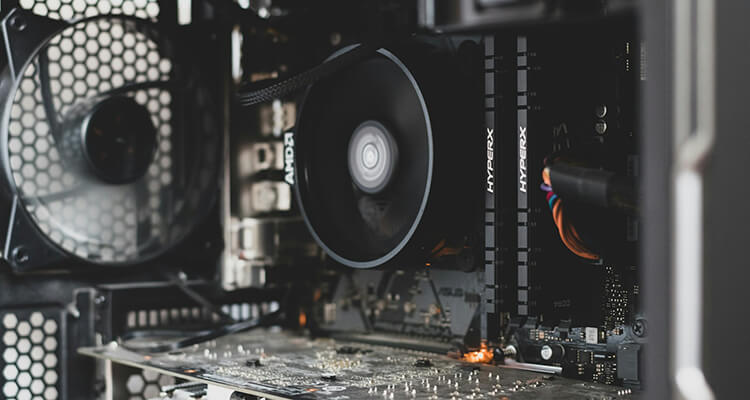
Além disso, remova a pasta térmica se você a aplicou para ajudar na transferência de calor da CPU para o cooler ao construir a máquina. Ele perde eficácia com o tempo e terá um efeito negativo.
Overclocking
Tarefas de alta intensidade exigem mais da CPU que, por sua vez, gera mais calor. O overclock leva a CPU além de suas condições operacionais padrão, aumentando a produção de calor.
Parte 4: Como resfriar a CPU
Uma CPU superaquecida precisa de sua atenção e cuidado imediatamente. Antes que ocorram danos irrecuperáveis ao processador, vamos tomar medidas para resfriá-lo.
Método 1: Aumente o sistema de resfriamento
A primeira etapa é garantir que o resfriamento do seu sistema esteja à altura da tarefa.
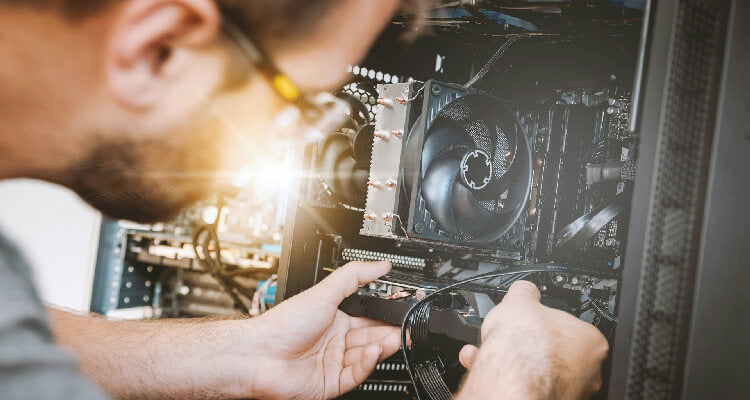
- Limpando a poeira do interior do computador, principalmente dos ventiladores e dissipadores de calor.
- Reaplicando uma térmica de alta qualidade colar entre a CPU e seu cooler pode melhorar significativamente a transferência de calor.
- Atualizar para um sistema de resfriamento melhor, como uma solução de resfriamento a ar ou líquido de última geração, ajuda. Especialmente para CPUs de alto desempenho ou cenários de overclock.
- Além disso, melhorar o fluxo de ar dentro do gabinete pode ajudar. Reorganize os componentes internos ou adicione mais ventiladores ou ventiladores melhor posicionados.
Método 2: Mantenha a sala fria
Executar um computador em uma sala quente certamente aquecerá a CPU. Isso fica pior quando a missão pesada está em fuga.
O método mais fácil neste caso é ligar o AC. Deixe esfriar a sala.
Método 3: Evite iniciar missões insuportáveis
Evite iniciar vários programas exigentes ao mesmo tempo, como jogar um videogame avançado, tocar música e fazer streaming ao vivo. Saia de outras tarefas menos importantes.
Limite a duração de tarefas de alta intensidade. Certifique-se de que o software e o firmware estejam atualizados.
Método 4: atualize a CPU
Quando sua necessidade de jogos ou transmissão ao vivo for necessária, vamos atualizar o processador central.
Cuidado:
Se você estiver usando um Mac, não há como substituir a CPU interna. A única opção é comprar um novo modelo.
Visite o site oficial da empresa do jogo. Veja o que eles recomendam para a melhor experiência de jogo.
Além disso, lembre-se de verificar a compatibilidade com a placa-mãe.
Resumindo:
É essencial monitorar a temperatura de sua CPU, especialmente quando você descobrir que o computador está lento. Monitore a temperatura e o status da CPU regularmente.


