

良いCPU温度とは何ですか?プロセッサを涼しく保つためのガイド
CPU温度は重要です。ユニットの健康状態を示します。
この記事では、CPU 温度の良い状態と悪い状態を明らかにします。また、CPU の温度をチェックして下げるためのソリューションも提供します。一緒にこのクールな旅に乗り出しましょう!
目次:
- パート 1: 適切な CPU 温度とは
- パート 2: CPU温度の確認方法
- パート 3: CPU が熱すぎるのはなぜですか
- パート 4: CPUを冷却する方法

NF-526E ハンドヘルドサーマルイメージャ (HD)
💡 CPU温度を検出するプロ仕様のサーマルイメージャー。
📸 256×192 IR解像度 | 55°×83°の広い視野角 |高解像度の熱ディスプレイ。
電気システム、HVAC 分析、産業メンテナンスに最適です。
パート 1: 適切な CPU 温度とは
CPUはコンピュータのエンジンです。他のエンジンと同様に、熱が発生します。正常に動作するためには、良好な動作温度を維持することが重要です。
適切な正常な CPU 温度とは何ですか?
一般に、CPU は次の速度で動作する必要があります。 30°C (86°F) ~ 40°C (104°F) アイドル時および以下のとき 軽い使用.
光の使用をどのように定義すればよいでしょうか?
CPU使用率は 1%~10% ライトユースを表します。
Windows コンピューターでタスク マネージャーを開きます。機能しているサードパーティ製プログラムのすべてまたは一部をシャットダウンします。 [パフォーマンス] タブをクリックして、CPU 使用率が 10% 未満かどうかを確認します。
温度が安定するまでしばらく待ってから値を確認してください。
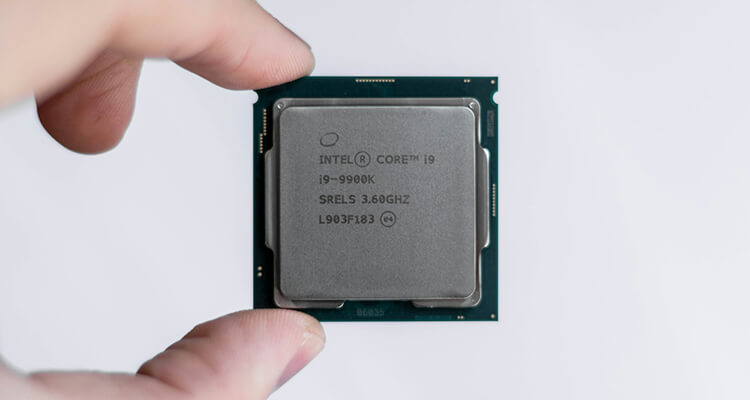
平均CPU温度
CPU の種類、冷却ソリューション、周囲温度などの要因が、プロセッサーの理想的な温度に影響します。
通常の日の気温範囲は、 30℃~40℃ (86°F ~ 104°F) アイドル時と 60℃~70℃ (140°F ~ 158°F)負荷がかかっている場合は一般的です。
CPUが動作するには電力が必要です。タスクが簡単な場合、すべてを完了するには少しの力が必要です。タスクが増加して難しくなると、それらを処理するために CPU にはより多くのパワーが必要になります。
安全な CPU 温度
CPU がメルトダウン モードに陥るのではないかと心配ですか?恐れることはありません。最新のプロセッサーのほとんどは、次の温度まで処理できるように設計されています。 80℃ (176°F)汗をかくことなく。
ただし、最適なパフォーマンスと寿命を維持するには、CPU をこのしきい値よりも低く保つことが常に賢明です。
CPU にとって熱すぎるとはどのくらいの熱ですか?
さて、赤旗について話しましょう。
CPU 温度が安定している場合 80℃を超える (176°F)、行動を起こす時が来ました。高温に長時間さらされると、パフォーマンスの問題が発生したり、長期的な損傷が発生する可能性があります。
したがって、ゲーマーとしては、CPU 温度を数回ごとに監視することをお勧めします。常に最良の状態に保ってください。そうすることで、優れたゲーム体験が得られます。
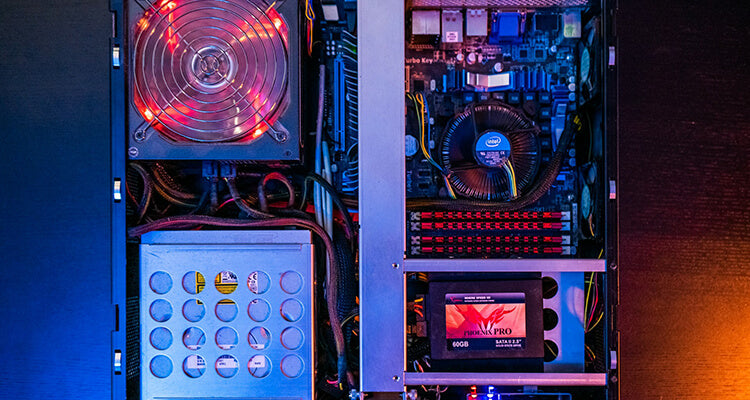
ゲーム/ストリーミング中の良好な CPU 温度
ビデオ ゲームのプレイ、ビデオ編集、ライブ ストリーミングなどの高負荷がかかると、温度が 70℃ (158°F) 80℃まで (176°F)。この温度は安全であり、100% 正常です。
これらのピークの間、気温は以下を超えてはなりません 90℃ (194°F)。温度が高くなると、CPU の寿命が短くなったり、直ちに損傷が発生したりする可能性があります。
一言で言えば
- 良好な CPU 温度: 30°C ~ 40°C (86°F ~ 104°F)、CPU 使用率 10%。
- 安全なCPU温度: 80°C (176 °F) 以下
- 危険なCPU温度: 80°C (176 °F) 以上
CPU 温度が 80°C (176 °F) 以下であれば、心配する必要はありません。プロセッサーは正常です。
たとえ1回や2回その制限を超えたとしても、まだ許容されます。特に、その間に複数の要求の厳しいタスクを実行する場合はそうです。ただし、CPU で高温が複数回発生する場合は、対処してください。
パート 2: CPU 温度を確認する方法
CPU 温度に関する情報を常に把握しておくことは、過熱を防ぐための予防的なステップです。 CPU の温度を確認するには複数の方法があります。 Windows ユーティリティ、サードパーティ ソフトウェア、赤外線温度計デバイスを利用できます。
方法 1: BIOS で CPU 温度を確認する
BIOS は、ファームウェア、ハードウェア、およびソフトウェアのステータスをチェックするための Windows に組み込まれたユーティリティであり、CPU の温度を知ることができます。
ステップ 1:
PCを再起動します。起動画面でキーボードの F2 キーと Delete キーを押して BIOS を起動します。
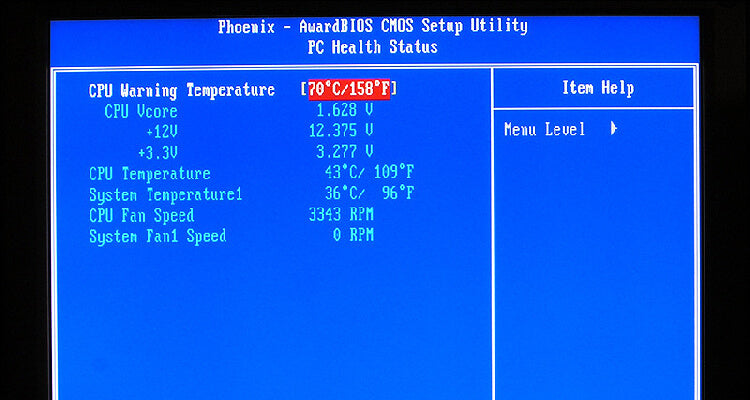
ステップ 2:
上下キーを使用して、「PC ステータス」または「詳細設定」オプションを見つけます。 Enter キーを押して CPU 温度を表示します。
ヒント:
BIOS セットアップに入るキーは、PC のメーカー、モデル、バージョンによって異なります。 PC のメーカーの公式サイトにアクセスして、組み合わせを検索してください。
BIOS は無料ですが、CPG 温度をチェックするのには理想的ではありません。毎回 PC を再起動することはできません。大量の使用後に PC を再起動すると、CPU 温度が低下することがあります。ただし、BIOS ではピーク温度を知ることはできません。
方法 2: CPU 温度監視ソフトウェアを使用する
一部のサードパーティ製 CPU 監視ソフトウェアはオンラインで入手できます。
コア温度を例に挙げてみましょう。無料で使いやすいです。 Windows にダウンロードして、CPU 温度のチェックを開始してください。
CPU監視プログラムもCPUリソースを使用することに注意してください。これは、CPU がビデオ ゲームの処理に苦労している場合、追加の監視タスクによって CPU が機能しなくなる可能性があることを意味します。
より正確な測定を保証するには、軽量で要求の少ないテスター プログラムを入手してください。
方法 3: 赤外線温度計で CPU 温度を確認する
赤外線温度計は、CPU 温度を確認する最も迅速かつ簡単な方法です。物体からの熱放射を捕捉して分析することで温度を測定します。
ソフトウェアによる方法と比較して、温度計には多くの利点があります。
- ほとんどの赤外線温度計はデータ保存をサポートしています。数分ごとに CPU 温度を測定して、ゲーム中のパフォーマンスを監視できます。
- 温度に影響を与えるために CPU 使用率を増加させないでください。リアルタイムの CPU 温度を遅延なく測定します。
- 複雑な設定や手順は必要ありません。あらゆるブランド、バージョン、モデルに対応します。
ヒント: IR温度計の選び方
2 つのオプションがあります。 赤外線温度計 または 熱画像ガン.
手持ちの IR 温度計で CPU 温度を確認する
IR温度銃のようなもの NF-HT650C シンプルかつ正確な CPU 温度監視には適切な選択肢です。
- ワンプッシュ、片手操作
- 98%以上の精度
- -50°C ~ 800°C (-58°F ~ 1472°F) を測定
と NF-HT650C、CPUのステータスを数秒で確認できます。
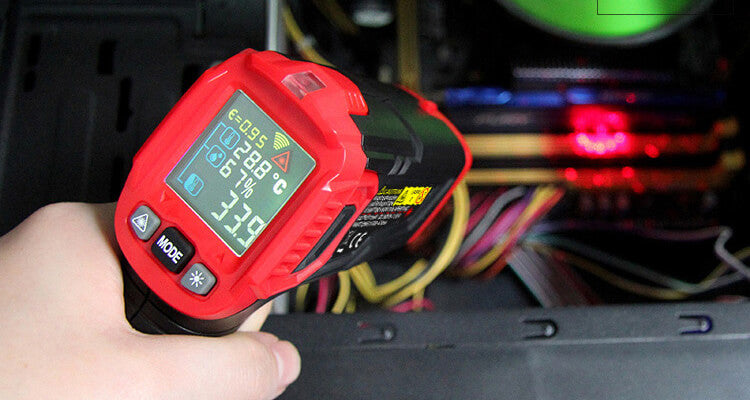
IR イメージング ガンを使用して CPU 温度を確認する
サーマルイメージングガン 通常の赤外線温度計の上位版です。温度計の純粋な数値表示と比較して、IR イメージャーはライブ画像を表示します。
それに加えて、 NF-521S ビデオ録画をサポートします。そのため、ゲーム中やライブストリーミング中にプロセッサーのステータスを記録できます。後でビデオを分析して、CPU がどのように動作するかを確認してください。ピーク温度とゲームやストリーミングの体験を比較してください。アップグレードが必要かどうかを確認してください。
NOYAFA NF-521S を例に挙げます。このハンドヘルド IR イメージング カメラは、キャプチャされたすべての画像の温度を測定し、表示します。同時に、暑い地域と寒い地域が強調表示されます。一目で違いがわかります。
これを利用すると、PC ケース内の CPU やその他の部品の温度を簡単に特定できます。冷却システムと GPU のパフォーマンスが見えるようになりました。

パート 3: CPU が熱すぎるのはなぜですか
CPU はさまざまな理由で高温になることがあります。具体的には次のとおりです。
埃っぽい部品
一般的な原因の 1 つは、コンポーネントに蓄積した粉塵です。これにより、ファンと空気の通り道がブロックされ、プロセッサーの冷却に必要な空気の流れが制限される可能性があります。
不十分な冷却/不十分なケース換気
ファンやヒートシンクなどの冷却システムが不十分または故障していると、放熱が悪くなる可能性があります。
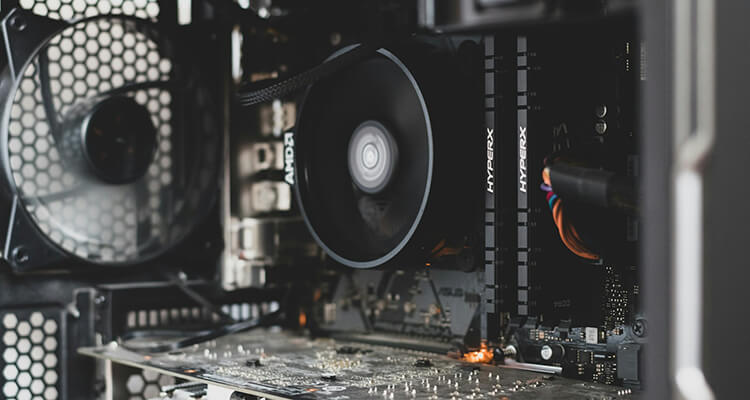
また、マシンの組み立て時に CPU からクーラーへの熱伝達を助けるためにサーマル ペーストを塗布した場合は、それを取り除きます。時間が経つと効果が失われ、悪影響を及ぼします。
オーバークロック
高負荷のタスクでは CPU への要求が増大し、その結果、より多くの熱が発生します。オーバークロックにより CPU は標準動作条件を超えて動作し、発熱量が増加します。
パート 4: CPU を冷却する方法
CPU が過熱した場合は、直ちに注意を払う必要があります。プロセッサーに回復不能な損傷が発生する前に、プロセッサーを冷却するための措置を講じましょう。
方法 1: 冷却システムを強化する
最初のステップは、システムの冷却が適切に機能していることを確認することです。
- コンピューターの内部、特にファンやヒートシンクからほこりを取り除きます。
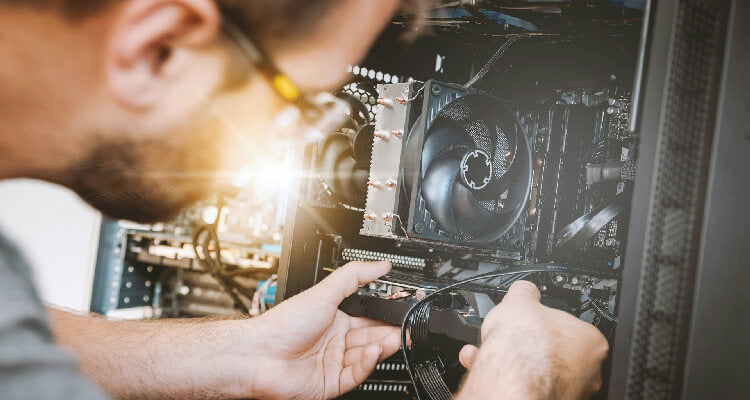
- CPU とそのクーラーの間に高品質の放熱ペーストを再塗布すると、熱伝達が大幅に改善されます。
- ハイエンドの空冷または液体冷却ソリューションなど、より優れた冷却システムにアップグレードすると効果的です。特に高性能 CPU またはオーバークロック シナリオに適しています。
- さらに、ケース内の空気の流れを改善することも役立ちます。内部コンポーネントを再配置するか、より多くのファンを追加するか、適切な位置にファンを追加します。
方法 2: 部屋を涼しく保つ
暑い部屋でコンピュータを実行すると、CPU が確実に熱くなります。重いミッションが実行されている場合、これはさらに悪化します。
この場合の最も簡単な方法は、エアコンをオンにすることです。部屋を涼しくしましょう。
方法 3: 耐えられないミッションを開始しないようにする
高度なビデオ ゲームのプレイ、音楽の再生、ライブ ストリーミングなど、負荷の高い複数のプログラムを同時に起動しないでください。他のそれほど重要ではないタスクを終了します。
高強度のタスクの継続時間を制限します。ソフトウェアとファームウェアが最新であることを確認してください。
方法 4: CPU をアップグレードする
ゲームやライブストリーミングが必要な場合は、中央プロセッサをアップグレードしましょう。
注意:
Mac を使用している場合、内部の CPU を交換する方法はありません。唯一の選択肢は新しいモデルを購入することです。
ゲーム会社の公式ウェブサイトにアクセスしてください。最高のゲーム体験のために推奨されるものをご覧ください。
また、マザーボードとの互換性も忘れずに確認してください。
まとめ:
特にコンピューターの動作が遅い場合は、CPU の温度を監視することが重要です。 CPU の温度とステータスを定期的に監視します。


