

Qual è una buona temperatura della CPU? Una guida per mantenere il tuo processore fresco
La temperatura della CPU è importante. Indica lo stato di salute dell'unità.
In questo articolo sveleremo le temperature buone e cattive della CPU. Inoltre, forniamo soluzioni per controllare e abbassare la temperatura della CPU. Intraprendiamo insieme questo fantastico viaggio!
Sommario:
- Parte 1: Qual è una buona temperatura della CPU
- Parte 2: Come controllare la temperatura della CPU
- Parte 3: Perché la mia CPU è troppo calda
- Parte 4: Come raffreddare la CPU

Termocamera portatile NF-526E (HD)
💡 Termocamera di livello professionale per il rilevamento della temperatura della CPU.
📸 Risoluzione IR 256×192 | FOV ampio 55°×83° | Display termico ad alta definizione.
Perfetto per sistemi elettrici, analisi HVAC e manutenzione industriale.
Parte 1: Qual è una buona temperatura della CPU
La CPU è il motore di un computer. Come ogni motore, produce calore. Per garantire che funzioni bene, è fondamentale mantenere una buona temperatura operativa.
Qual è una temperatura della CPU buona e normale?
In generale, una CPU dovrebbe funzionare a Da 30°C (86°F) a 40°C (104°F) quando è inattivo e sotto uso leggero.
Come definiamo l'uso della luce?
Un utilizzo della CPU di Dall'1% al 10% sta per uso leggero.
Apri Task Manager sul tuo computer Windows. Chiudi tutti o alcuni programmi di terze parti funzionanti. Fai clic sulla scheda Prestazioni per vedere se l'utilizzo della CPU è inferiore al 10%.
Attendere qualche istante finché la temperatura non si stabilizza e verificare il valore.
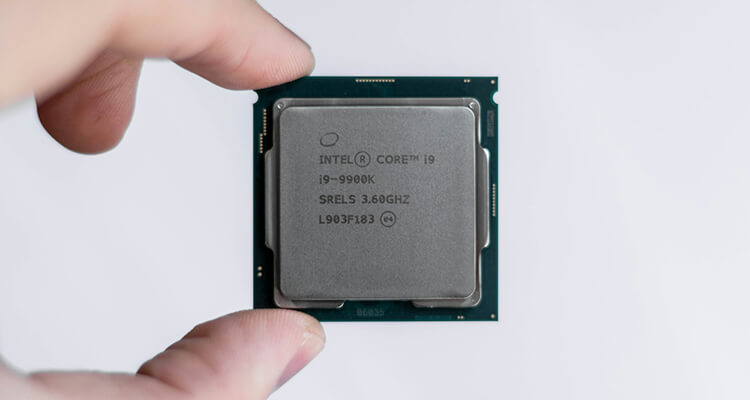
Temp. media CPU
Fattori come il tipo di CPU, le soluzioni di raffreddamento e la temperatura ambiente influiscono sulla temperatura ideale del processore.
In una giornata normale, un'escursione termica di da 30°C a 40°C (Da 86°F a 104°F) al minimo e da 60°C a 70°C (Da 140°F a 158°F) sotto carico è comune.
Una CPU ha bisogno di elettricità per funzionare. Quando le attività sono facili, è necessaria un po' di potenza per portare a termine tutto. Una volta che i compiti aumentano e diventano più difficili, una CPU ha bisogno di più potenza per gestirli.
Temp. CPU sicura
Preoccupato che la tua CPU entri in modalità di fusione? Non temere! La maggior parte dei processori moderni sono progettati per gestire temperature fino a 80°C (176 °F) senza sudare.
Tuttavia, mantenere la CPU a una temperatura inferiore a questa soglia è sempre saggio per prestazioni e longevità ottimali.
Quanto caldo è troppo caldo per una CPU?
Ora parliamo di segnali d'allarme.
Se la temperatura della CPU è costante supera gli 80°C (176°F), è il momento di agire. L'esposizione prolungata alle alte temperature può portare a problemi di prestazioni e persino a potenziali danni a lungo termine.
Quindi, come giocatore, faresti meglio a monitorare la temperatura della CPU ogni tanto. Assicurati che sia sempre nelle migliori condizioni. In questo modo avrai una buona esperienza di gioco.
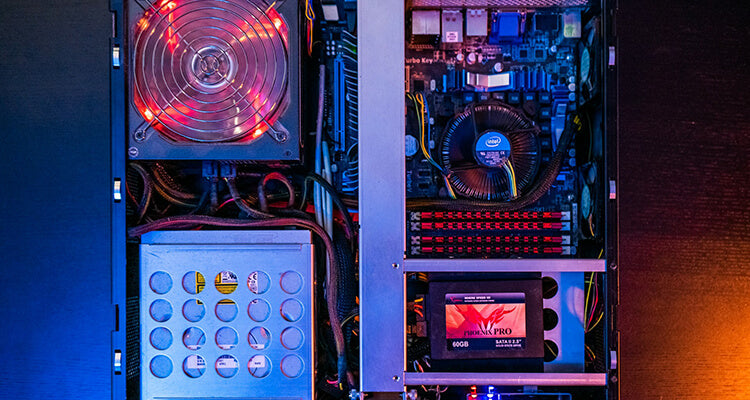
Buona temperatura della CPU durante il gioco/lo streaming
In condizioni di carico pesante, come quando si gioca ai videogiochi, si modificano video o si trasmette in live streaming, le temperature possono aumentare 70°C (158°F) a 80°C (176°F). Questa temperatura è sicura e normale al 100%.
Durante questi picchi le temperature non devono superare 90°C (194°F). Eventuali temperature più elevate possono ridurre la longevità della CPU o causare danni immediati.
In poche parole
- Buona temperatura della CPU: da 30°C a 40°C (da 86°F a 104°F) per un utilizzo della CPU del 10%.
- Temperatura sicura della CPU: inferiore a 80°C (176 °F)
- Temperatura pericolosa della CPU: superiore a 80°C (176 °F)
Finché la temperatura della CPU è inferiore o uguale a 80°C (176 °F), non preoccuparti. Il tuo processore è integro.
Anche se supera tale limite una o due volte, è comunque accettabile. Soprattutto quando nel frattempo esegui più attività impegnative. Tuttavia, se si verifica più volte una temperatura più elevata nella CPU, agire.
Parte 2: Come controllare la temperatura della CPU
Rimanere informati sulla temperatura della CPU è un passo proattivo verso la prevenzione del surriscaldamento. Esistono diversi metodi per controllare la temperatura della CPU. Possiamo utilizzare l'aiuto dell'utilità Windows, di software di terze parti e di un dispositivo termometro a infrarossi.
Metodo 1: controllare la temperatura della CPU con il BIOS
Il BIOS, un'utilità Windows integrata per controllare lo stato del firmware, dell'hardware e del software, può dirci la temperatura della tua CPU.
Passaggio 1:
Riavviare il PC. Nella schermata di avvio, premi i tasti F2 ed Elimina sulla tastiera per avviare il BIOS.
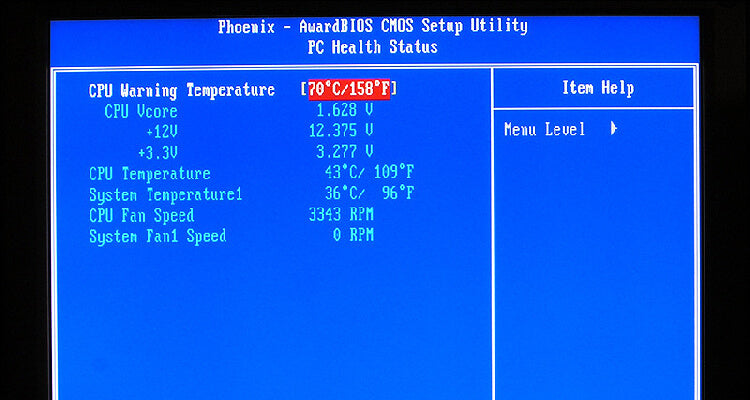
Passaggio 2:
Utilizzare i tasti Su e Giù per individuare l'opzione "Stato PC" o "Configurazione avanzata". Premere Invio per visualizzare la temperatura della CPU.
Suggerimento:
I tasti per accedere alla configurazione del BIOS variano a seconda del produttore, del modello e della versione del PC. Vai al sito ufficiale del produttore del tuo PC e cerca la combinazione.
Sebbene il BIOS sia gratuito, non è l'ideale per controllare la temperatura del CPG. Non possiamo riavviare il PC ogni volta. Durante il riavvio del PC dopo un utilizzo intenso, la temperatura della CPU potrebbe diminuire. Il BIOS però non può dirti la temperatura di picco.
Metodo 2: utilizzare il software di monitoraggio della temperatura della CPU
Alcuni software di monitoraggio della CPU di terze parti sono disponibili online.
Prendi Core Temp come esempio. È gratuito e facile da usare. Scaricalo sul tuo Windows e inizia a controllare la temperatura della CPU.
Tieni presente che anche un programma di monitoraggio della CPU utilizza le risorse della CPU. Ciò significa che se la tua CPU ha difficoltà a elaborare un videogioco, un'attività di monitoraggio aggiuntiva potrebbe interromperla.
Per garantire una misurazione più accurata, procurati un programma di tester leggero e meno impegnativo.
Metodo 3: controllare la temperatura della CPU con un termometro a infrarossi
Un termometro a infrarossi è il metodo più rapido e semplice per vedere la temperatura della CPU. Misura le temperature catturando e analizzando la radiazione termica degli oggetti.
Rispetto ai metodi software, un termometro offre più vantaggi.
- La maggior parte dei termometri a infrarossi supporta il salvataggio dei dati. Puoi misurare la temperatura della CPU ogni pochi minuti per monitorarne le prestazioni durante il gioco.
- Non aumentare mai l'utilizzo della CPU per influenzare la temperatura. Misura la temperatura della CPU in tempo reale senza ritardi.
- Nessuna configurazione e passaggio complesso. Funziona per ogni marca, versione e modello.
Suggerimento: come scegliere un termometro IR
Abbiamo due opzioni: a Termometro IR o a pistola per immagini termiche.
Controlla la temperatura della CPU con un termometro IR portatile
Una pistola per la temperatura IR come NF-HT650C è una scelta decente per un monitoraggio semplice e accurato della temperatura della CPU.
- Funzionamento con una sola pressione e con una sola mano
- Precisione superiore al 98%.
- Misura da -50°C a 800°C (da -58°F a 1472°F)
Con NF-HT650C, possiamo vedere lo stato della CPU in secondi.
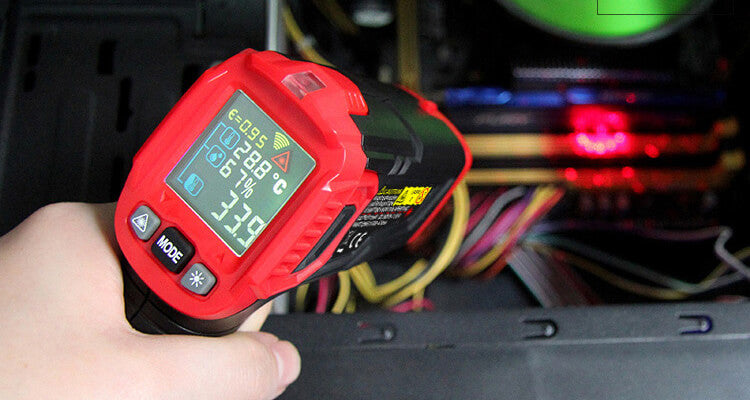
Controlla la temperatura della CPU con una pistola per imaging a infrarossi
Una pistola per immagini termiche è la versione superiore di un normale termometro IR. Rispetto al semplice display numerico di un termometro, un imager IR visualizza immagini in tempo reale.
Inoltre, NF-521S supporta la registrazione video. Pertanto, puoi registrare lo stato del processore durante il gioco o lo streaming live. Analizza i video più tardi e guarda come funziona la CPU. Confronta la temperatura di picco e la tua esperienza di gioco o di streaming. Vedi se hai bisogno di un aggiornamento.
Prendi NOYAFA NF-521S come esempio. Questa telecamera IR portatile misurerà e visualizzerà le temperature di ogni immagine catturata. Nel frattempo, metterà in evidenza le aree calde e fredde. Puoi capire la differenza con uno sguardo.
Con il suo aiuto, identifica facilmente le temperature della CPU e di altre parti all'interno del case del PC. Le prestazioni del sistema di raffreddamento e della GPU sono ora visibili.

Parte 3: Perché la mia CPU è troppo calda
Una CPU può surriscaldarsi per una serie di motivi, casi in questione:
Componenti polverosi
Una causa comune è l'accumulo di polvere sui componenti. Ciò può bloccare le ventole e i percorsi dell'aria, limitando il flusso d'aria necessario per raffreddare il processore.
Raffreddamento inadeguato/ventilazione scadente del case
Sistemi di raffreddamento insufficienti o malfunzionanti, comprese ventole o dissipatori di calore, possono comportare una scarsa dissipazione del calore.
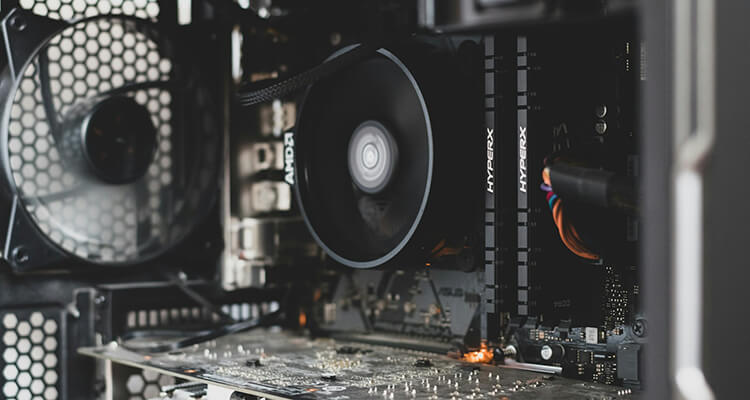
Inoltre, rimuovi la pasta termica se l'hai applicata per facilitare il trasferimento di calore dalla CPU al dispositivo di raffreddamento durante la costruzione della macchina. Perde efficacia nel tempo e porterà ad un effetto negativo.
Overclocking
Le attività ad alta intensità richiedono di più dalla CPU che, a sua volta, genera più calore. L'overclocking spinge la CPU oltre le sue condizioni operative standard, aumentando la produzione di calore.
Parte 4: Come raffreddare la CPU
Una CPU surriscaldata richiede immediatamente la tua attenzione e cura. Prima che si verifichino danni irreparabili al processore, interveniamo per raffreddarlo.
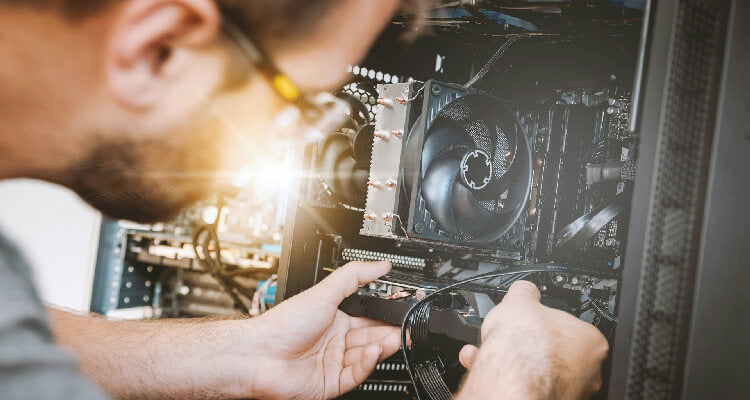
Metodo 1: potenziare il sistema di raffreddamento
Il primo passo è garantire che il raffreddamento del sistema sia all'altezza del compito.
- Eliminare la polvere dall'interno del computer, in particolare dalle ventole e dai dissipatori di calore.
- Riapplicare una pasta termica di alta qualità tra la CPU e il suo dispositivo di raffreddamento può migliorare significativamente il trasferimento di calore.
- L'aggiornamento a un sistema di raffreddamento migliore, come una soluzione di raffreddamento ad aria o a liquido di fascia alta, aiuta. Soprattutto per CPU ad alte prestazioni o scenari di overclocking.
- Inoltre, può essere utile migliorare il flusso d'aria all'interno della custodia. Riorganizzare i componenti interni o aggiungere più ventole o posizionarle meglio.
Metodo 2: mantenere la stanza fresca
Far funzionare un computer in una stanza calda surriscalderà sicuramente la CPU. La situazione peggiora quando la missione pesante è in fuga.
Il metodo più semplice in questo caso è accendere l'aria condizionata. Lascia che raffreddi la stanza.
Metodo 3: evitare di iniziare missioni insopportabili
Evita di avviare più programmi impegnativi contemporaneamente, come giocare a un videogioco avanzato, ascoltare musica e trasmettere live streaming. Esci da altre attività meno importanti.
Limitare la durata delle attività ad alta intensità. Assicurarsi che software e firmware siano aggiornati.
Metodo 4: aggiornare la CPU
Quando è necessaria la tua esigenza di gioco o streaming live, aggiorniamo il processore centrale.
Attenzione:
Se utilizzi un Mac, non c'è modo di sostituire la CPU interna. L'unica opzione è acquistare un nuovo modello.
Visita il sito ufficiale della società di giochi. Scopri cosa consigliano per la migliore esperienza di gioco.
Inoltre, ricordati di verificare la compatibilità con la scheda madre.
- Elenco di controllo della compatibilità della CPU AMD
- Controllo della compatibilità dei prodotti Intel
Concludendo:
È essenziale monitorare la temperatura della CPU, soprattutto quando ritieni che il computer sia lento. Monitorare regolarmente la temperatura e lo stato della CPU.


