

Was ist eine gute CPU -Temperatur? Ein Leitfaden, um Ihren Prozessor cool zu halten
Die CPU-Temperatur ist wichtig. Es zeigt den Gesundheitszustand des Geräts an.
In diesem Artikel stellen wir gute und schlechte CPU-Temperaturen vor. Außerdem bieten wir Lösungen zur Überprüfung und Senkung der Temperatur Ihrer CPU. Lasst uns gemeinsam auf diese coole Reise gehen!
Inhaltsverzeichnis:
- Teil 1: Was ist eine gute CPU-Temperatur?
- Teil 2: So überprüfen Sie die CPU-Temperatur
- Teil 3: Warum ist meine CPU zu heiß?
- Teil 4: So kühlen Sie die CPU ab

NF-526E Hand-Wärmebildkamera (HD)
💡 Professionelle Wärmebildkamera zur Erkennung der CPU-Temperatur.
📸 256×192 IR-Auflösung | Breites Sichtfeld von 55°×83° | Hochauflösendes Wärmedisplay.
Perfekt für elektrische Systeme, HVAC-Analyse und industrielle Wartung.
Teil 1: Was ist eine gute CPU-Temperatur?
Die CPU ist der Motor eines Computers. Wie jeder Motor erzeugt er Wärme. Um sicherzustellen, dass es gut läuft, ist die Aufrechterhaltung einer guten Betriebstemperatur von entscheidender Bedeutung.
Was ist eine gute und normale CPU-Temperatur?
Im Allgemeinen sollte eine CPU mit laufen 30 °C (86 °F) bis 40 °C (104 °F) im Leerlauf und unter leichter Gebrauch.
Wie definieren wir Lichtnutzung?
Eine CPU-Auslastung von 1 % bis 10 % steht für leichte Nutzung.
Öffnen Sie den Task-Manager auf Ihrem Windows-Computer. Beenden Sie alle oder einige funktionierende Programme von Drittanbietern. Klicken Sie auf die Registerkarte „Leistung“, um zu sehen, ob Ihre CPU-Auslastung unter 10 % liegt.
Warten Sie eine Weile, bis die Temperatur stabil ist, und überprüfen Sie den Wert.
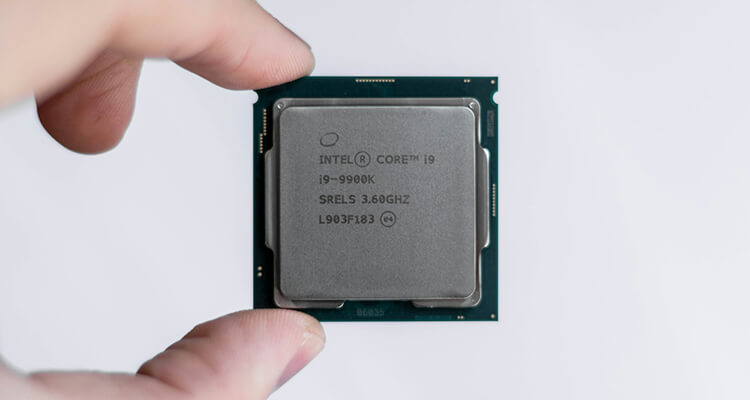
Durchschnittliche CPU-Temperatur
Faktoren wie der CPU-Typ, Kühllösungen und die Umgebungstemperatur beeinflussen die ideale Temperatur Ihres Prozessors.
An einem normalen Tag beträgt die Temperaturspanne 30°C bis 40°C (86°F bis 104°F) im Leerlauf und 60°C bis 70°C (140°F bis 158°F) unter Last ist üblich.
Eine CPU benötigt Strom, um zu funktionieren. Wenn Aufgaben einfach sind, braucht es ein wenig Leistung, um alles zu erledigen. Sobald die Aufgaben zunehmen und schwieriger werden, benötigt eine CPU mehr Leistung, um sie zu bewältigen.
Sichere CPU-Temperatur
Befürchten Sie, dass Ihre CPU in den Meltdown-Modus gerät? Keine Angst! Die meisten modernen Prozessoren sind für Temperaturen bis zu ausgelegt 80°C (176 °F), ohne ins Schwitzen zu geraten.
Für optimale Leistung und Langlebigkeit ist es jedoch immer sinnvoll, die CPU kühler als diesen Grenzwert zu halten.
Wie heiß ist zu heiß für eine CPU?
Lassen Sie uns nun über Warnsignale sprechen.
Wenn Ihre CPU-Temperatur konstant ist übersteigt 80°C (176°F), ist es Zeit zu handeln. Eine längere Einwirkung hoher Temperaturen kann zu Leistungseinbußen und möglicherweise sogar zu langfristigen Schäden führen.
Als Gamer sollten Sie daher die CPU-Temperatur besser von Zeit zu Zeit überwachen. Stellen Sie sicher, dass es immer im besten Zustand ist. Auf diese Weise werden Sie ein gutes Spielerlebnis haben.
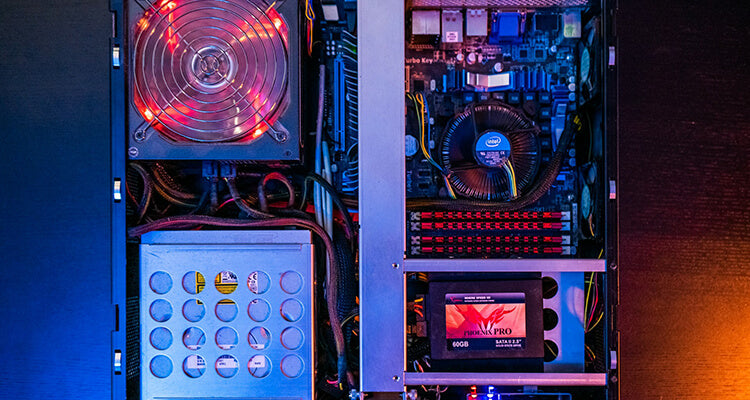
Gute CPU-Temperatur beim Spielen/Streaming
Unter starker Belastung, etwa beim Spielen von Videospielen, beim Bearbeiten von Videos oder beim Live-Streaming, können die Temperaturen in die Höhe schnellen 70°C (158°F) bis 80°C (176°F). Diese Temperatur ist sicher und 100 % normal.
Während dieser Spitzenzeiten dürfen die Temperaturen nicht überschritten werden 90°C (194°F). Höhere Temperaturen können die Lebensdauer Ihrer CPU verkürzen oder sofortige Schäden verursachen.
Kurz gesagt
- Gute CPU-Temperatur: 30 °C bis 40 °C (86 °F bis 104 °F) bei 10 % CPU-Auslastung.
- Sichere CPU-Temperatur: unter 80 °C (176 °F)
- Gefährliche CPU-Temperatur: über 80 °C (176 °F)
Machen Sie sich keine Sorgen, solange Ihre CPU-Temperatur höchstens 80 °C (176 °F) beträgt. Ihr Prozessor ist fehlerfrei.
Selbst wenn dieser Grenzwert ein- oder zweimal überschritten wird, ist er immer noch akzeptabel. Vor allem, wenn Sie in der Zwischenzeit mehrere anspruchsvolle Aufgaben ausführen. Tritt jedoch mehrfach eine höhere Temperatur in Ihrer CPU auf, müssen Sie Maßnahmen ergreifen.
Teil 2: So überprüfen Sie die CPU-Temperatur
Sich über die Temperatur Ihrer CPU auf dem Laufenden zu halten, ist ein proaktiver Schritt zur Vermeidung von Überhitzung. Es gibt mehrere Methoden, die Temperatur Ihrer CPU zu überprüfen. Wir können die Hilfe des Windows-Dienstprogramms, der Software von Drittanbietern und eines Infrarot-Thermometers nutzen.
Methode 1: Überprüfen Sie die CPU-Temperatur mit dem BIOS
BIOS, ein integriertes Windows-Dienstprogramm zur Überprüfung des Firmware-, Hardware- und Softwarestatus, kann uns die Temperatur Ihrer CPU mitteilen.
Schritt 1:
Starten Sie den PC neu. Drücken Sie im Startbildschirm die Tasten F2 und Entf auf der Tastatur, um das BIOS zu starten.
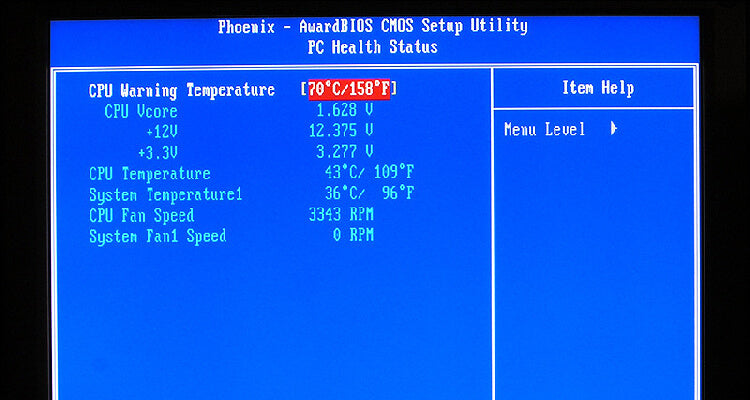
Schritt 2:
Verwenden Sie die Auf- und Ab-Tasten, um eine Option „PC-Status“ oder „Erweiterte Einrichtung“ zu finden. Drücken Sie die Eingabetaste, um die CPU-Temperatur anzuzeigen.
Tipp:
Die Tasten zum Aufrufen des BIOS-Setups variieren je nach Hersteller, Modell und Version des PCs. Gehen Sie auf die offizielle Website Ihres PC-Herstellers und suchen Sie nach der Kombination.
Obwohl das BIOS kostenlos ist, ist dies nicht ideal, um die CPG-Temperatur zu überprüfen. Wir können den PC nicht jedes Mal neu starten. Beim Neustart des PCs nach intensiver Nutzung kann die CPU-Temperatur sinken. Das BIOS kann Ihnen jedoch die Spitzentemperatur nicht mitteilen.
Methode 2: Verwenden Sie eine CPU-Temperaturüberwachungssoftware
Einige CPU-Überwachungssoftware von Drittanbietern ist online verfügbar.
Nehmen Sie als Beispiel Core Temp. Es ist kostenlos und einfach zu bedienen. Laden Sie es auf Ihr Windows herunter und überprüfen Sie die CPU-Temperatur.
Beachten Sie, dass ein CPU-Überwachungsprogramm auch CPU-Ressourcen beansprucht. Das heißt, wenn Ihre CPU Probleme mit der Verarbeitung eines Videospiels hat, kann es sein, dass eine zusätzliche Überwachungsaufgabe sie zum Erliegen bringt.
Um eine genauere Messung zu gewährleisten, besorgen Sie sich ein leichtes und anspruchsloses Testerprogramm.
Methode 3: Überprüfen Sie die CPU-Temperatur mit einem Infrarot-Thermometer
Ein Infrarot-Thermometer ist die schnellste und einfachste Methode, die CPU-Temperatur anzuzeigen. Es misst die Temperaturen, indem es die Wärmestrahlung von Objekten erfasst und analysiert.
Im Vergleich zu den Softwaremethoden bietet ein Thermometer mehr Vorteile.
- Die meisten Infrarot-Thermometer unterstützen die Datenspeicherung. Sie können die CPU-Temperatur alle paar Minuten messen, um die Leistung während des Spiels zu überwachen.
- Erhöhen Sie niemals die CPU-Auslastung, um die Temperatur zu beeinflussen. Misst die CPU-Temperatur in Echtzeit ohne Verzögerung.
- Keine komplexen Einstellungen und Schritte. Funktioniert für jede Marke, Version und jedes Modell.
Tipp: So wählen Sie ein IR-Thermometer aus
Wir haben zwei Möglichkeiten: eine IR-Thermometer oder ein Wärmebildpistole.
Überprüfen Sie die CPU-Temperatur mit einem tragbaren IR-Thermometer
Eine IR-Temperaturpistole wie NF-HT650C ist eine gute Wahl für eine einfache und genaue Überwachung der CPU-Temperatur.
- Ein-Hand-Bedienung per Knopfdruck
- Über 98 % Genauigkeit
- Misst von -50 °C bis 800 °C (-58 °F bis 1472 °F)
Mit NF-HT650Ckönnen wir den CPU-Status in Sekundenschnelle sehen.
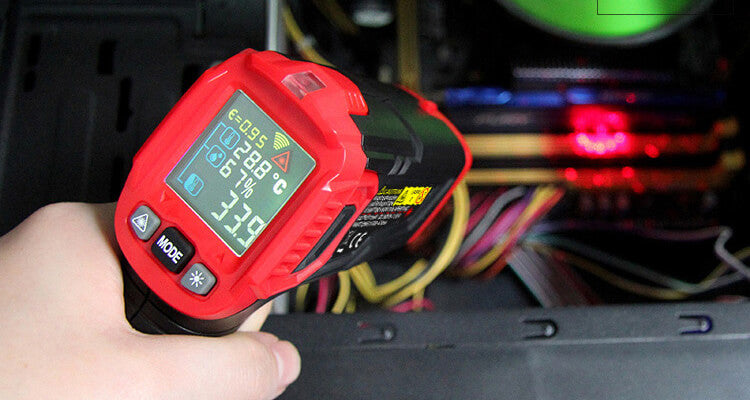
Überprüfen Sie die CPU-Temperatur mit einer IR-Bildgebungspistole
Eine Wärmebildpistole ist die überlegene Version eines normalen IR-Thermometers. Im Vergleich zur reinen Zahlenanzeige eines Thermometers zeigt ein IR-Imager Livebilder an.
Außerdem, NF-521S unterstützt Videoaufzeichnung. So können Sie den Status des Prozessors beim Spielen oder Live-Streaming aufzeichnen. Analysieren Sie die Videos später und sehen Sie, wie die CPU funktioniert. Vergleichen Sie die Spitzentemperatur und Ihr Gaming- oder Streaming-Erlebnis. Sehen Sie nach, ob Sie ein Upgrade benötigen.
Nehmen Sie als Beispiel NOYAFA NF-521S. Diese tragbare IR-Bildkamera misst die Temperaturen jedes aufgenommenen Bildes und zeigt sie an. In der Zwischenzeit werden die heißen und kalten Bereiche hervorgehoben. Sie können den Unterschied auf den ersten Blick erkennen.
Mit seiner Hilfe können Sie ganz einfach die Temperaturen der CPU und anderer Teile im PC-Gehäuse ermitteln. Die Leistung des Kühlsystems und der GPU ist jetzt sichtbar.

Teil 3: Warum ist meine CPU zu heiß?
Eine CPU kann aus verschiedenen Gründen heiß laufen, zum Beispiel:
Staubige Komponenten
Eine häufige Ursache ist die Staubansammlung auf Bauteilen. Dadurch können Lüfter und Luftwege blockiert werden, wodurch der zur Kühlung Ihres Prozessors erforderliche Luftstrom eingeschränkt wird.
Unzureichende Kühlung/schlechte Gehäusebelüftung
Unzureichende oder fehlerhafte Kühlsysteme, einschließlich Lüfter oder Kühlkörper, können zu einer schlechten Wärmeableitung führen.
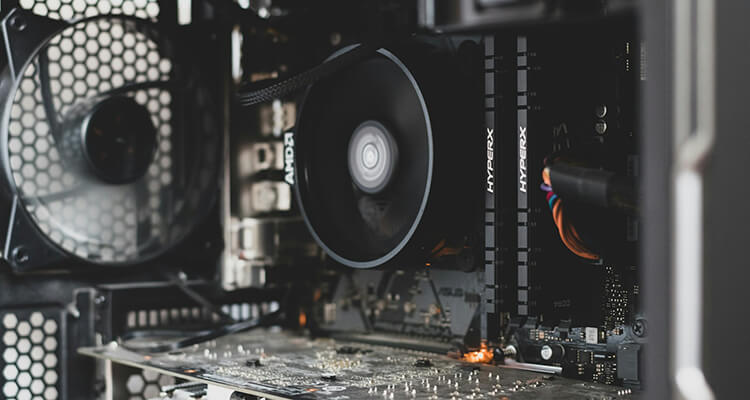
Entfernen Sie außerdem die Wärmeleitpaste, wenn Sie diese aufgetragen haben, um beim Zusammenbau der Maschine die Wärmeübertragung von der CPU zum Kühler zu unterstützen. Es verliert mit der Zeit an Wirksamkeit und führt zu einer negativen Wirkung.
Übertakten
Hochintensive Aufgaben fordern mehr von der CPU, was wiederum mehr Wärme erzeugt. Durch Übertakten wird die CPU über ihre normalen Betriebsbedingungen hinaus belastet, was zu einer höheren Wärmeabgabe führt.
Teil 4: So kühlen Sie die CPU ab
Eine überhitzte CPU benötigt sofort Ihre Aufmerksamkeit und Pflege. Bevor unwiederbringliche Schäden am Prozessor entstehen, sollten wir Maßnahmen ergreifen, um ihn abzukühlen.
Methode 1: Kühlsystem ankurbeln
Der erste Schritt besteht darin, sicherzustellen, dass die Kühlung Ihres Systems der Aufgabe gewachsen ist.
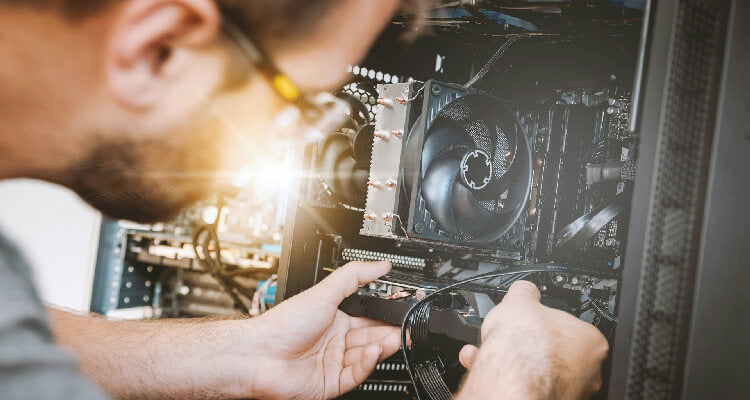
- Entfernen Sie Staub aus dem Inneren Ihres Computers, insbesondere von den Lüftern und Kühlkörpern.
- Durch erneutes Auftragen einer hochwertigen Wärmeleitpaste zwischen CPU und Kühler kann die Wärmeübertragung deutlich verbessert werden.
- Ein Upgrade auf ein besseres Kühlsystem wie eine hochwertige Luft- oder Flüssigkeitskühlungslösung hilft. Speziell für Hochleistungs-CPUs oder Übertaktungsszenarien.
- Darüber hinaus kann eine Verbesserung der Luftzirkulation im Gehäuse hilfreich sein. Ordnen Sie interne Komponenten neu an oder fügen Sie mehr oder besser platzierte Lüfter hinzu.
Methode 2: Halten Sie den Raum kühl
Wenn Sie einen Computer in einem heißen Raum betreiben, wird die CPU sicherlich heiß. Dies wird noch schlimmer, wenn die schwere Mission auf der Flucht erfolgt.
Die einfachste Methode besteht in diesem Fall darin, die Klimaanlage einzuschalten. Lassen Sie den Raum abkühlen.
Methode 3: Vermeiden Sie unerträgliche Missionen
Vermeiden Sie es, mehrere anspruchsvolle Programme gleichzeitig zu starten, z. B. ein anspruchsvolles Videospiel zu spielen, Musik abzuspielen oder Live-Streaming zu betreiben. Beenden Sie andere, weniger wichtige Aufgaben.
Begrenzen Sie die Dauer hochintensiver Aufgaben. Stellen Sie sicher, dass Software und Firmware auf dem neuesten Stand sind.
Methode 4: Aktualisieren Sie die CPU
Wenn Sie Spiele oder Live-Streaming benötigen, rüsten wir den Zentralprozessor auf.
Achtung:
Wenn Sie einen Mac verwenden, gibt es keine Möglichkeit, die CPU im Inneren auszutauschen. Die einzige Möglichkeit besteht darin, ein neues Modell zu kaufen.
Besuchen Sie die offizielle Website des Spieleunternehmens. Sehen Sie, was sie für das beste Spielerlebnis empfehlen.
Denken Sie auch daran, die Kompatibilität mit dem Motherboard zu überprüfen.
Zusammenfassung:
Es ist wichtig, die Temperatur Ihrer CPU zu überwachen, insbesondere wenn Sie feststellen, dass der Computer langsam ist. Überwachen Sie regelmäßig die CPU-Temperatur und den CPU-Status.


