

知識ベース
はじめに ネットワーキングと電気通信の世界では、効率的なケーブル トレースとトラブルシューティングが不可欠です。あ トーンジェネレーターとプローブキット は、専門家がケーブルを迅速に特定、トレース、テストするために使用する最も実用的なツールの 1 つです。 IT 技術者、ネットワーク設置業者、または DIY 愛好家であっても、このツールの仕組みを理解すれば、時間と労力を大幅に節約できます。 トーンジェネレーターを理解する 音源はキットの最初のコンポーネントです。ケーブルを通じて独特のオーディオ信号、つまり「トーン」を送信します。この信号は、イーサネット ケーブル、電話線、または同軸線を伝わって伝わります。信号を適用することで、技術者は複雑な配線システムであってもケーブルの経路を簡単に追跡できます。 ワイヤーに沿って伝わる可聴音を生成します イーサネットや電話回線など、さまざまな種類のケーブルをサポート ケーブルの導通または断線を特定するのに役立ちます プローブの役割 プローブはキットの 2 番目の部分であり、ジェネレーターによって送信されたトーンを検出するために使用されます。信号を伝送するケーブルにプローブを近づけると、可聴音が発生し、ワイヤーに近づくにつれて音が大きくなります。 導体に直接接触せずに信号を検出 束ねたケーブルでもトレースが容易 ケーブルの位置を正確に特定することでトラブルシューティングを迅速化します トーンジェネレーターとプローブキットを使用する理由 これらのキットは、複数のケーブルが近接して設置されている環境では不可欠なツールです。これらがなければ、技術者は接続を見つけたり検証したりするのに何時間も費やす可能性があります。主な利点には次のようなものがあります。 正確なケーブルトレース – 壁、天井、または機器ラックを通るワイヤーの経路を素早く特定します。 時間の節約 – ネットワークの設置または修復時のトラブルシューティング時間を短縮します。 多用途性 – イーサネット、同軸、電話ケーブルで動作します。 費用対効果の高い – ケーブルの導通確認により不要な交換を防止します。 このキットを使用すると誰が恩恵を受けることができますか? トーン...
読み続けます
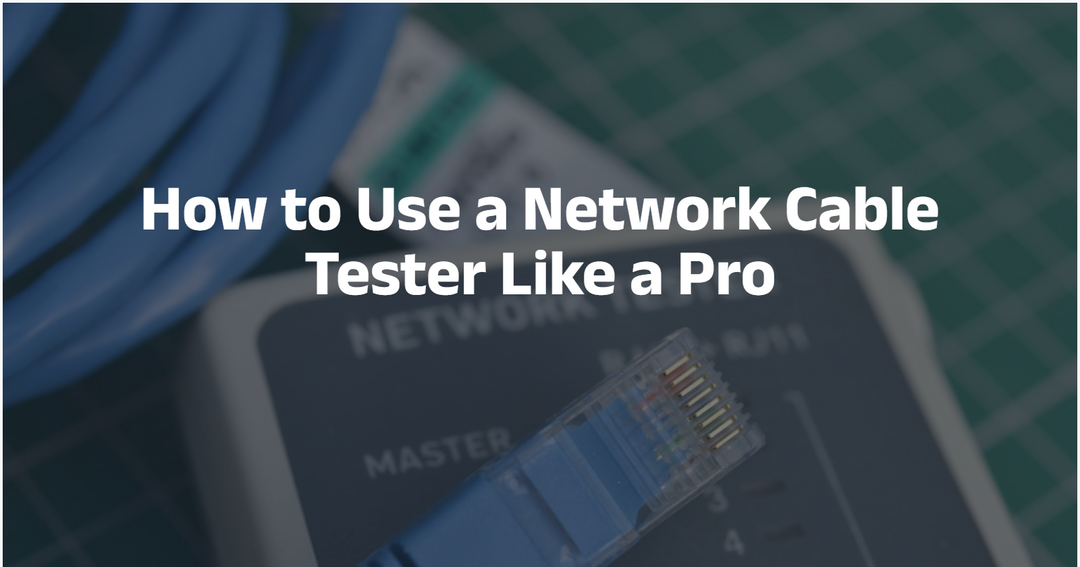
はじめに 信頼性の高いネットワーク接続は、ビデオのストリーミングから重要な業務運営に至るまで、あらゆることに不可欠です。ただし、最適なネットワーク設定であっても、ケーブル関連の問題が発生する可能性があります。そこで、ネットワーク ケーブル テスターがあなたの強い味方になります。経験豊富な技術者であっても、全くの初心者であっても、プロのようにこのツールの使い方を学ぶことで、時間、お金、フラストレーションを節約できます。 ネットワーク ケーブル テスターが必要な理由 ネットワーク ケーブル テスターは、接続の問題を診断し、ケーブル障害を検出し、イーサネット ケーブルが性能基準を満たしていることを確認するために不可欠なツールです。小規模なネットワークを設定しているホーム ユーザーであっても、大規模なシステムを保守している IT プロフェッショナルであっても、このツールの使用方法を知っていれば、時間を節約し、コストのかかるダウンタイムを防ぐことができます。 必要なツール ネットワークケーブルテスター(RJ45対応) イーサネット ケーブル (Cat5e、Cat6 以降) オプション: ケーブル修理用のワイヤーストリッパーと圧着工具 ネットワーク ケーブル テスターの使用に関するステップバイステップ ガイド ケーブルを準備します。 イーサネット ケーブルの両端に目に見える損傷や汚れがないことを確認してください。 テスターに接続します。 一方の端をメインユニットに接続し、もう一方の端をテスターのリモートユニットに接続します。 テスターの電源を入れます。 デバイスの電源を入れ、適切なテスト モード (連続または手動) を選択します。 結果を読んでください: テスターは各ワイヤの導通とピンの順序を示します。正しい配線パターンにより、最適なパフォーマンスが保証されます。 問題を特定する: いずれかのワイヤがテストに不合格になった場合、ディスプレイには、断線、短絡、または誤配線などの障害の種類が強調表示されます。...
読み続けます

信頼性の高いネットワークを構築するには、ケーブルを接続してデバイスの電源を入れるだけでは十分ではありません。ネットワークの速度低下、接続の切断、高額な修理の多くは、単純なインストールミスが原因で発生します。ホーム ネットワークをセットアップしている場合でも、小規模ビジネス システムをセットアップしている場合でも、大規模なオフィスの設置を処理している場合でも、これらの一般的なエラーを回避することで、時間、費用、ストレスを節約できます。 ここにあります ネットワークインストールの間違いトップ 5 気をつけるべきことと、それを防ぐ方法。 1. ケーブル長制限の無視 イーサネット ケーブルには推奨される最大長があります。通常は 100 メートル (328 フィート)。この制限を超えると、次のような結果が生じる可能性があります。 信号の劣化 データエラーまたはパケットロス 接続が遅い、または信頼性が低い それを避ける方法:ケーブルを取り付ける前に、配線を注意深く測定してください。より長い距離が必要な場合は、スイッチをリピータとして使用するか、光ファイバー ケーブルにアップグレードすることを検討してください。 2. ケーブルカテゴリの混合 すべてのイーサネット ケーブルが同じというわけではありません。多くのインストーラは誤って異なるカテゴリ (Cat5e と Cat6 など) を混合してしまい、次のような問題が発生します。 ネットワーク速度の低下 一貫性のないパフォーマンス 高速アプリケーションのボトルネック それを避ける方法:ネットワーク速度に適したケーブル カテゴリを選択し、設置全体を通じて一貫性を保ちます。混乱を避けるために、ケーブルには明確にラベルを付けてください。 3. 不十分なケーブル管理 ラックや壁の後ろに乱雑に詰め込まれたケーブルは、見た目が醜いだけではなく、さらに多くの問題を引き起こします。 ケーブル損傷のリスクの増加 トラブルシューティングの難しさ 信号干渉(クロストーク)...
読み続けます

現代のネットワークにはデータだけではなく、多くの場合電力も必要です。セキュリティ カメラからワイヤレス アクセス ポイントに至るまで、今日の多くのデバイスは低電圧で動作しますが、接続は標準のイーサネット ケーブルを介して行われます。そこで登場するのがPoE(パワー・オーバー・イーサネット)です。 この記事では、PoE とは何か、その仕組み、さまざまな規格、そしてそれが最新のネットワーク設備にとって大きな変革となる理由について説明します。 PoE とは何の略ですか? PoE の略です パワーオーバーイーサネット. PoE テクノロジーにより、別々の電気配線を配線する代わりに、両方の電気配線が送信されます。 データと電力 1 本のイーサネット ケーブル経由で接続できます。これにより、特に電源ケーブルの配線が困難または高価な場所で、設置が簡素化され、コストが削減され、デバイスの導入がはるかに簡単になります。 PoEはどのように機能しますか? 標準のイーサネット接続では、データのみがケーブルを通過します。 PoE は、データを伝送する同じケーブル ペアに低電圧 DC 電力を注入することでこれを修正します。 PoE セットアップには次のものが含まれます。 PSE(電源供給装置): 通常は、イーサネット ケーブルに電力を送信する PoE スイッチまたはインジェクターです。 PD (受電装置): IP カメラ、ワイヤレス AP、VoIP 電話など、電力を受け取るデバイス。 PoE は必要な電力をインテリジェントにネゴシエートし、デバイスが過負荷や損傷なしに必要な電力を正確に供給できるようにします。...
読み続けます
安定したインターネット速度とシームレスなオンライン作業には、信頼性の高いイーサネット接続が不可欠です。ただし、イーサネット ケーブルが破損すると、ネットワークが静かに中断され、イライラするような速度の低下や完全な切断が発生する可能性があります。この記事では、壊れたイーサネット ケーブルを検出する方法、注意すべき警告サイン、および修理または交換する方法を説明します。 イーサネットケーブルが切れる理由 イーサネット ケーブルは耐久性があるように設計されていますが、次のような原因で故障する可能性があります。 物理的ダメージ: ケーブルを曲げたり、挟んだり、潰したりする 磨耗: 頻繁にプラグを抜き差しする 環境要因: 熱、湿気、または紫外線への曝露 低品質のコネクタ: 緩んだり腐食したりする安価な素材 これらの原因を理解すると、問題をより迅速に診断するのに役立ちます。 イーサネット ケーブルが壊れている可能性がある兆候 イーサネット ケーブルに問題があるのではないかと考えていますか?次のような症状に注意してください。 1. 断続的な接続 接続がランダムに切断されたり切断されたりする インターネットはある瞬間には正常に見えますが、次の瞬間にはインターネットが停止します デバイスは安定したリンクを維持するのに苦労しています 2. インターネット速度が遅い ダウンロードやビデオストリーミングが著しく遅くなる 速度テストで予想よりも低い結果が示される 有線の速度は Wi-Fi と変わらない 3. まったく接続されない デバイスに「ネットワークが検出されませんでした」と表示される イーサネットポートの LED が点灯しない ルーターまたはスイッチを接続しても応答がありません 4. 目に見える損傷...
読み続けます